
2023-07-07 255
在硬盘分区这一块,我们除了这个问题外, 还会遇到其他方面的问题,这些问题要如何更好的解决呢?小便为大家带来相关的分区教程,有需要就可以来看看
推荐教程:怎么将硬盘分区合并
解决方法:
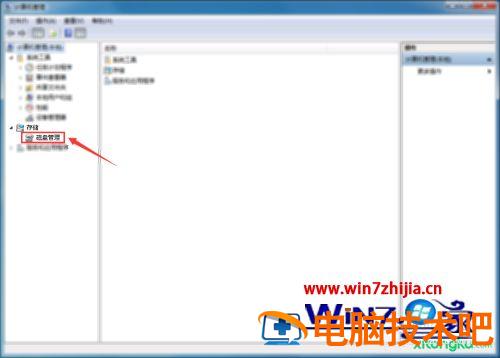
1、右键我的电脑,点击“管理”,然后选择“磁盘管理”。
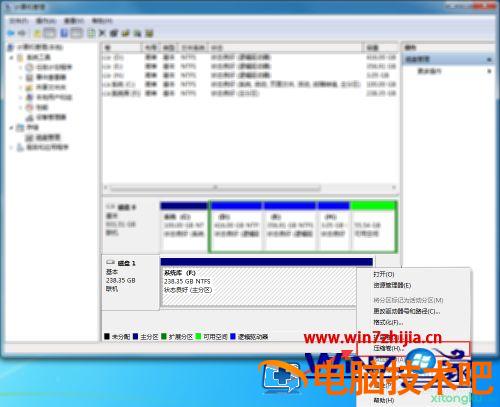
2、选择你需要进行分区的磁盘,右键选择“压缩卷”。
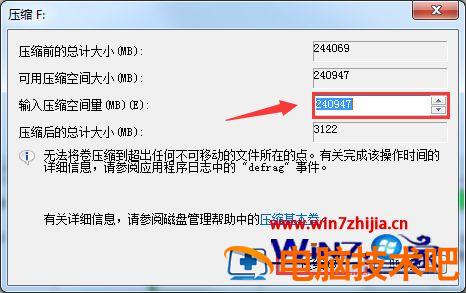
3、选择好压缩空间的大小,然后进行压缩。
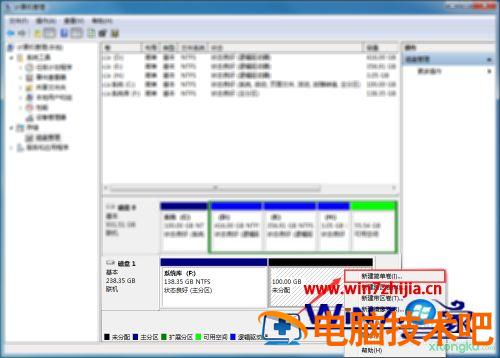
4、等待完成后会出现一个刚才压缩的可用空间,右键选择“新建简单卷”。
5、进入新建简单卷向导后,输入自己需要的大小。
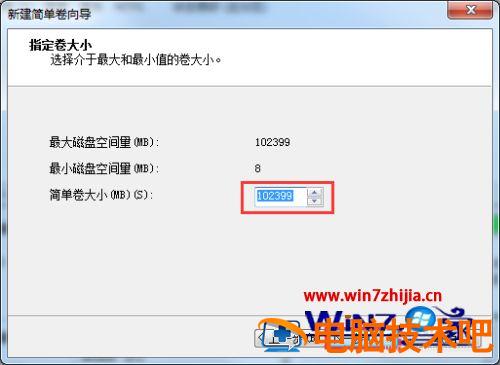
6、为你新建的简单卷选择器号。
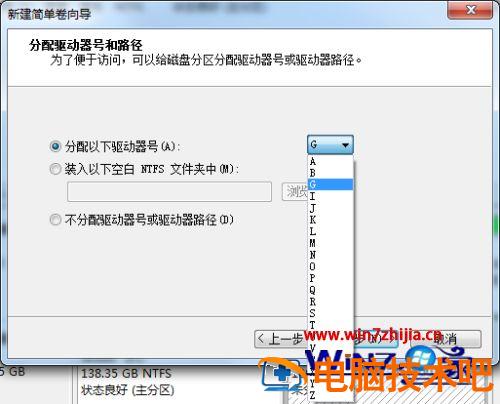
7、为你新建的简单卷选择磁盘的格式,一般选择“NTFS”。
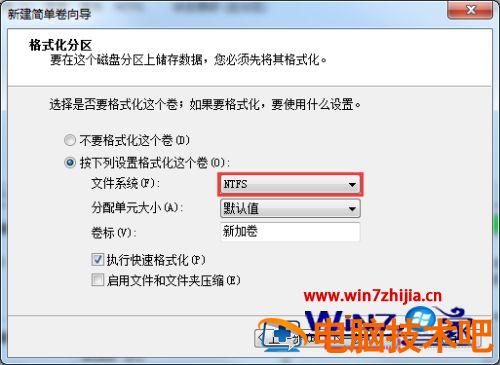
8、再次确认信息后完成。
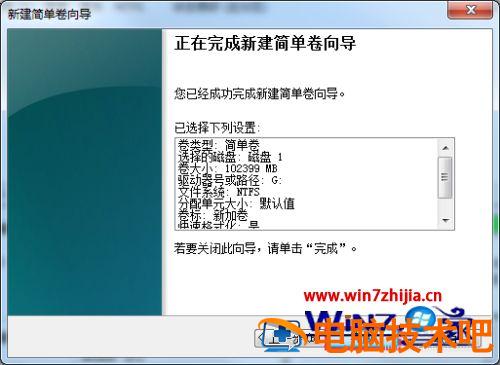
9、顺利完成的分区。
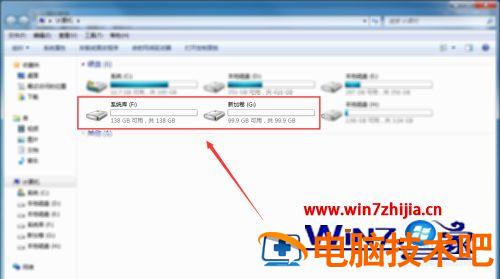
以上就是新电脑分区硬盘的方法,有不会分区硬盘的话,可以按上面的方法来进行分区。
原文链接:https://www.000nw.com/1008.html
=========================================
https://www.000nw.com/ 为 “电脑技术吧” 唯一官方服务平台,请勿相信其他任何渠道。
系统教程 2023-07-23
电脑技术 2023-07-23
应用技巧 2023-07-23
系统教程 2023-07-23
系统教程 2023-07-23
系统教程 2023-07-23
应用技巧 2023-07-23
系统教程 2023-07-23
应用技巧 2023-07-23
电脑技术 2023-07-23
扫码二维码
获取最新动态
