
2023-07-07 291
win7文件夹搜索功能找不到任何东西怎么办:
1、按“Win键+R”打开运行,在输入框中,输入services.msc,点“确定”按钮,打开服务;

2、在服务窗口中,找到Windows Search项,将服务的状态,设置为启动;

3、点屏幕左下方的开始按钮,点击“控制面板”;
4、在“所有控制面板项”窗口中,点击“索引选项”;

5、在“索引选项”窗口中,点击“修改”按钮;
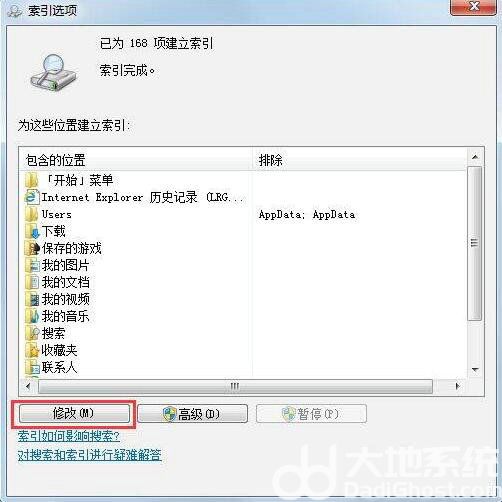
6、设置索引的位置,建议设置具体文件夹;

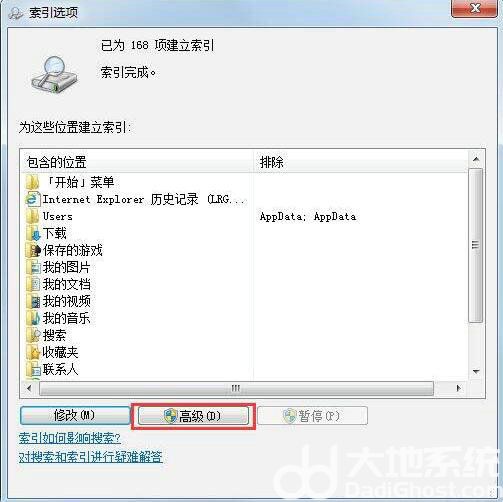
7、当文件夹中的文件,有了很多新建、删除、修改后,需要重建索引;
8、点击“高级”按钮,在弹出的窗口中,点击“重建”按钮。
关于win7文件夹搜索功能找不到任何东西解决办法就为小伙伴们详细分享到这里了。
原文链接:https://www.000nw.com/1105.html
=========================================
https://www.000nw.com/ 为 “电脑技术吧” 唯一官方服务平台,请勿相信其他任何渠道。
系统教程 2023-07-23
电脑技术 2023-07-23
应用技巧 2023-07-23
系统教程 2023-07-23
系统教程 2023-07-23
系统教程 2023-07-23
应用技巧 2023-07-23
系统教程 2023-07-23
应用技巧 2023-07-23
电脑技术 2023-07-23
扫码二维码
获取最新动态
