
2023-07-06 260
(G40电脑)
众所周知,我国的芯片因为一些历史原因相对要落后不少,特别是像电脑内存、硬盘,手机芯片等制造方面与国际顶尖水平还有不少的差距,这也让我国在很多领域都受制于别人。这两年,我国的企业也是奋起直追,希望能在芯片设计、制造领域有一个大的突破。
最近台电推出了纯国产CXMT长鑫颗粒的内存——台电腾龙G40,抢先入手了4根,今天就一起来看看,这款国产颗粒内存实际的体验如何呢?
台电腾龙G40内存的包装正面印有一条腾飞的巨龙,充满了浓浓的国风;同时,包装正面还印有银色的"TECLAST"品牌LOGO与飞龙交相呼应。除此之外,整个包装的正面、侧面、背面印有内存的各项参数信息,方便我们对内存有一个初步的了解。
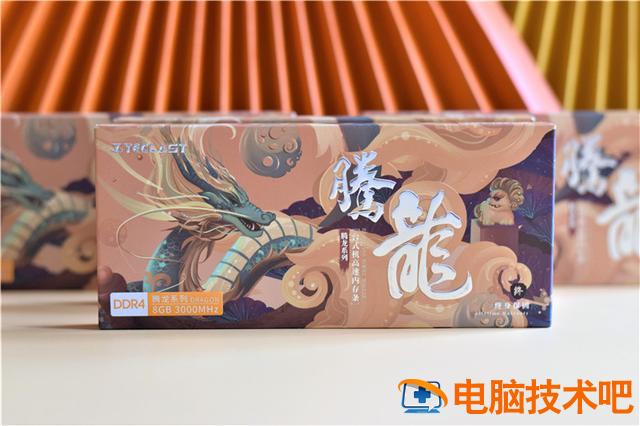
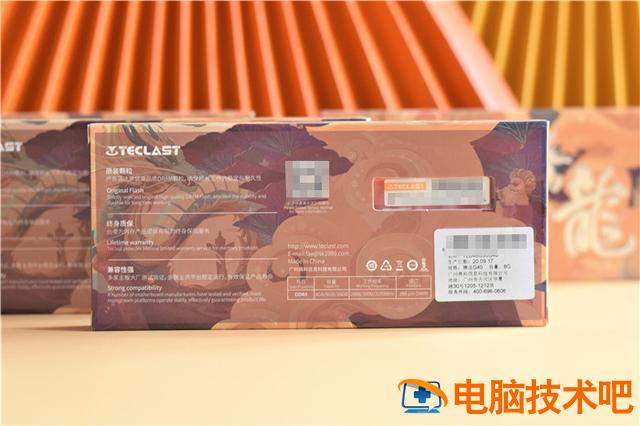
打开包装,抽出内包装。内包装采用定制的塑料,能够有效地保护内存条,防止意外磕碰。我入手的是4根3000HZ 8G的台电腾龙G40,当然如果有更高的要求,可以选择后续推出的16G版本。
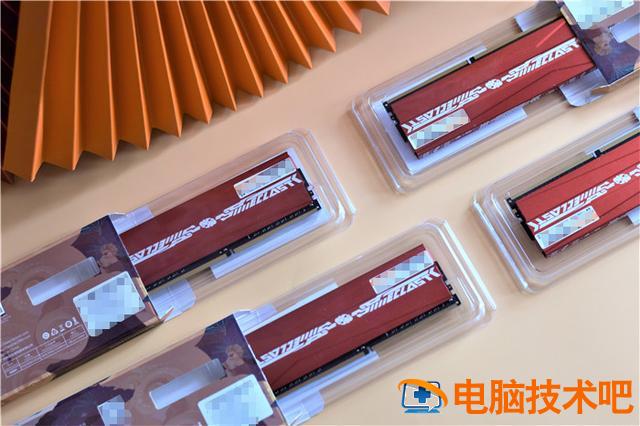
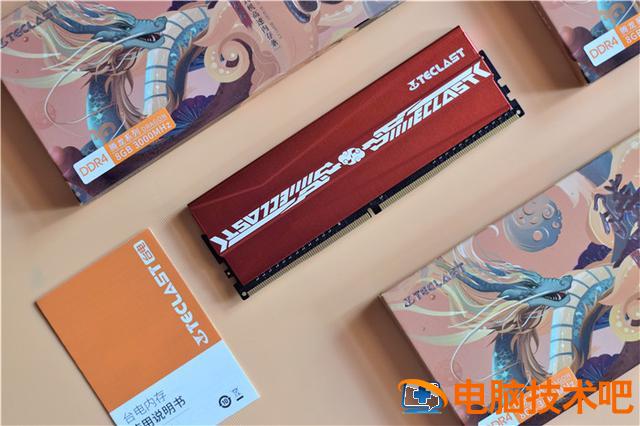
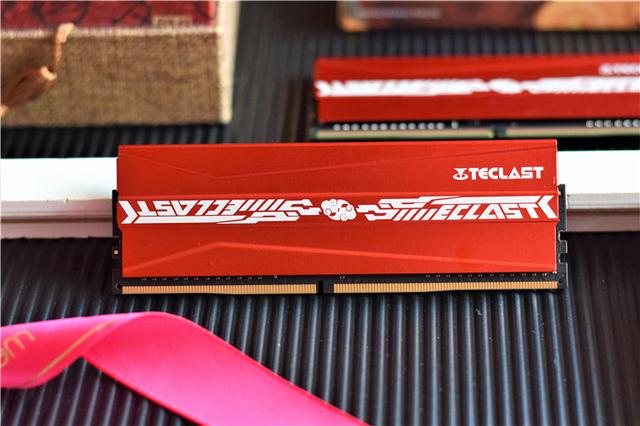
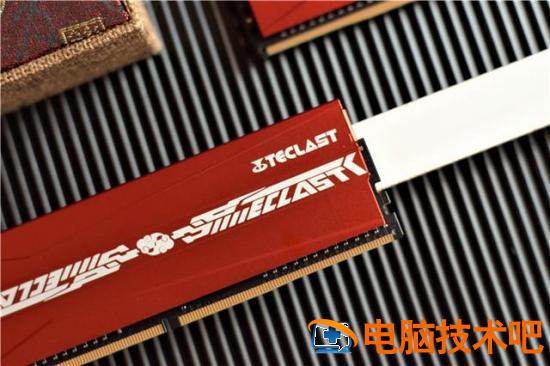
台电腾龙G40内存自带大红色的散热马甲,马甲采用强化铝合金材质,搭配导热背胶,更加有利于散热。马甲的正面中央位置设计有中国风设计的台电品牌LOGO,起到了很好的点缀作用。
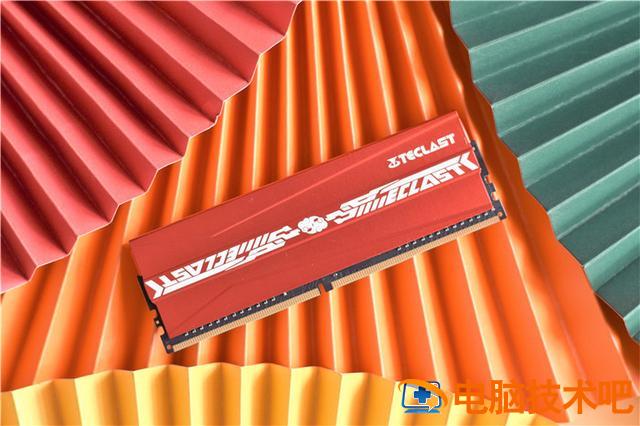
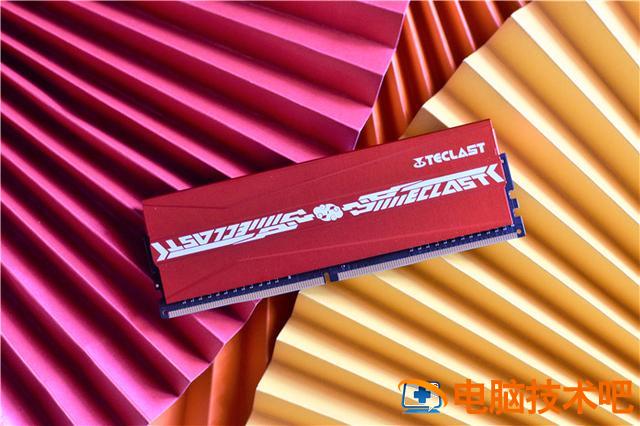
台电腾龙G40内存马甲的背面与正面设计基本一致,中央位置除了设计有台电的品牌LOGO之外,还贴有印有产品SN等信息的贴纸。
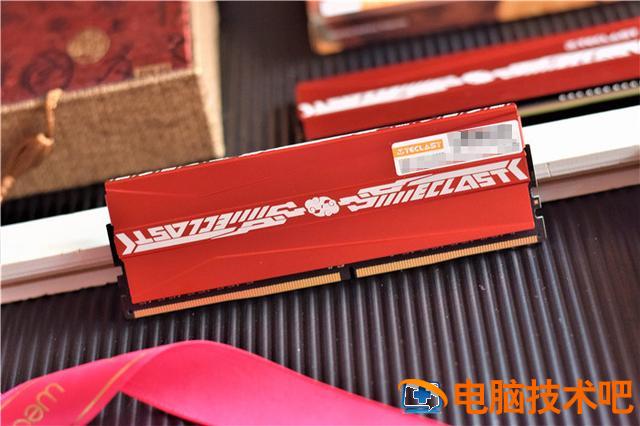
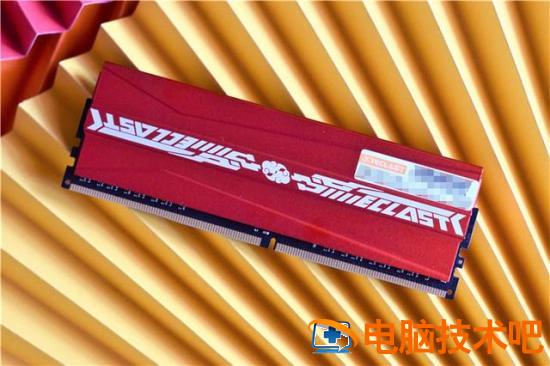
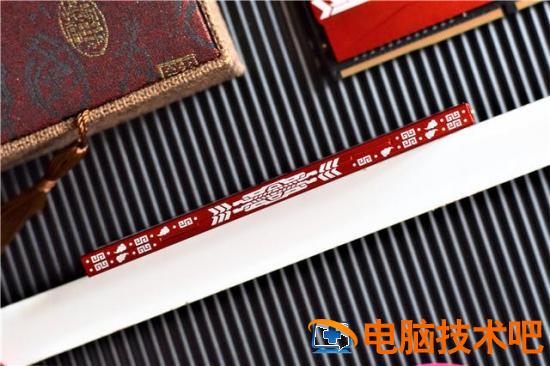
更多内存条细节特写。内存马甲的顶部同样设计有非常具有中国传统元素的图案,更加凸显了国产内存的属性;同时,G40的金手指采用化学沉金方式,能更有效的抗磨损,使用寿命更长,而且导电性更好。
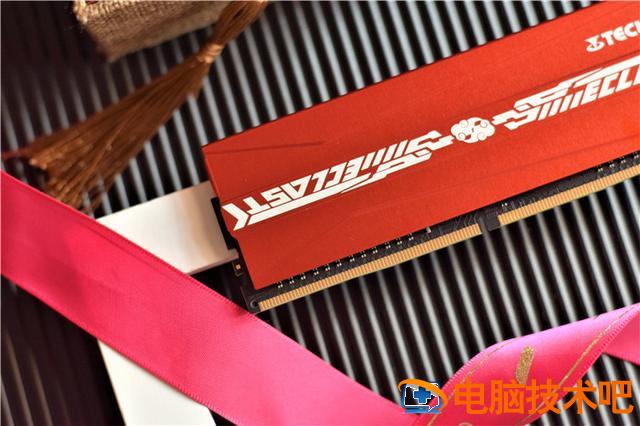
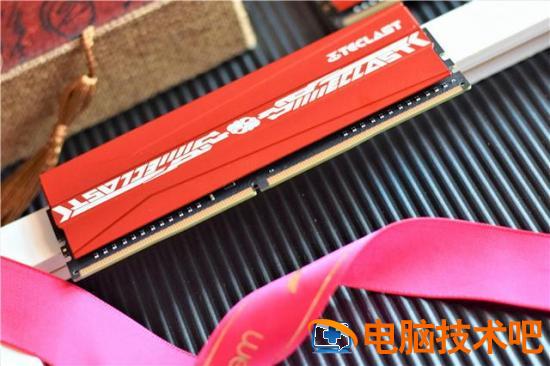
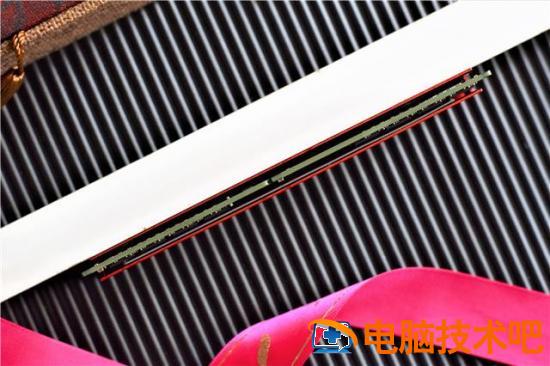
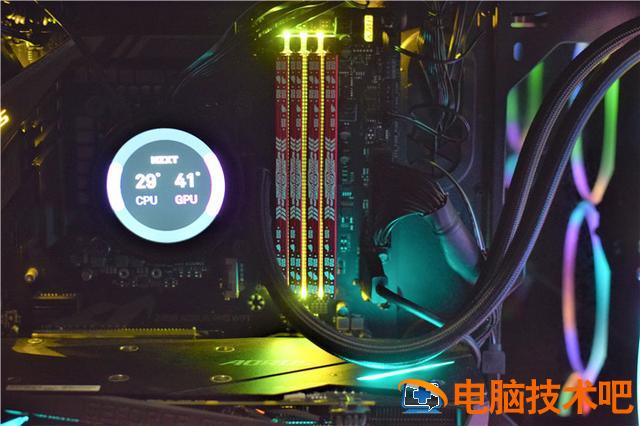
看完外观细节,我们直接上机。安装好之后,台电腾龙G40内存红色的马甲在机箱内格外醒目好看。
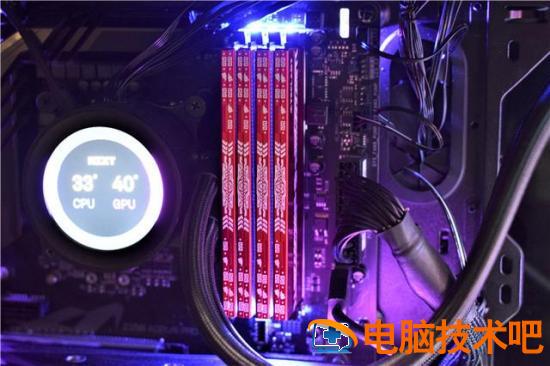
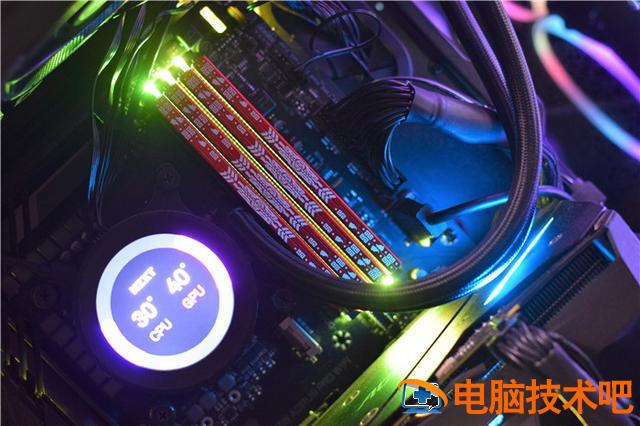
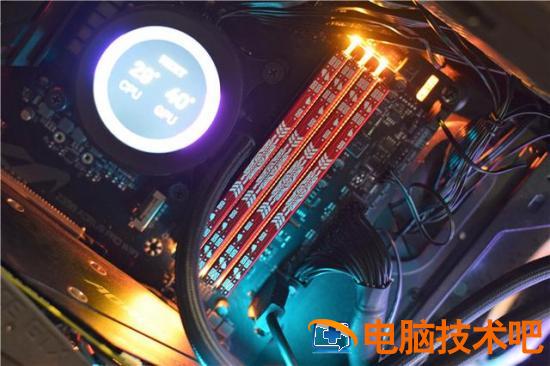
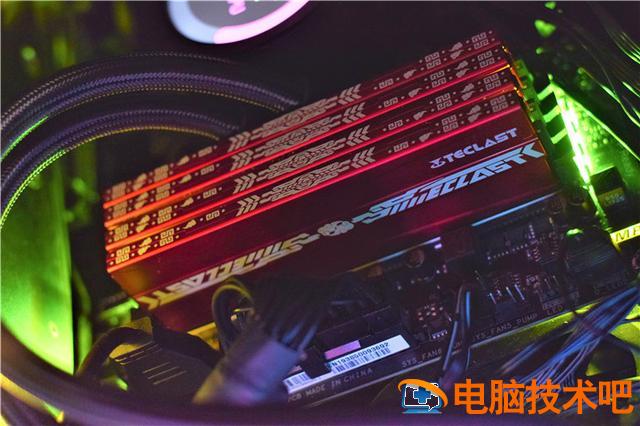
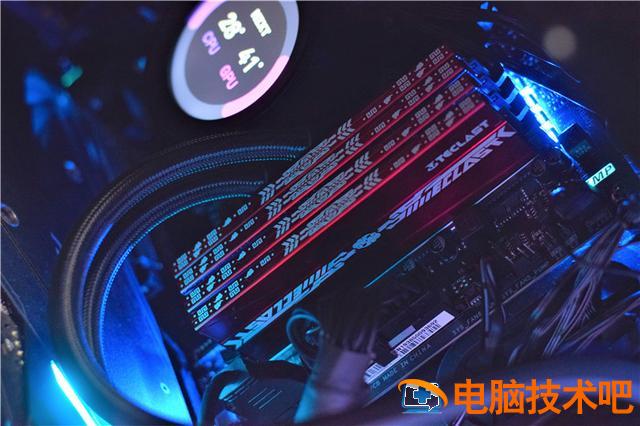
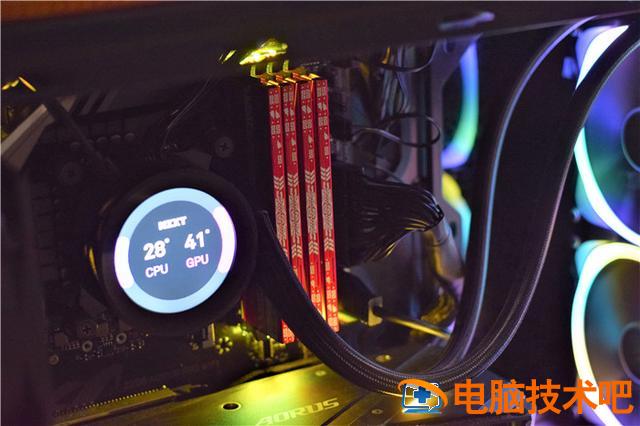
台电腾龙G40内存采用CXMT长鑫存储的原厂DRAM颗粒,国产1X NM制程制造,支持XMP2.0一键超频,实际性能表现上如何呢?
测试平台如下:
CPU:i7-9700K
主板:技嘉Z390 AORUS PRO WIFI
内存:台电腾龙G40内存32GB(8Gx4)
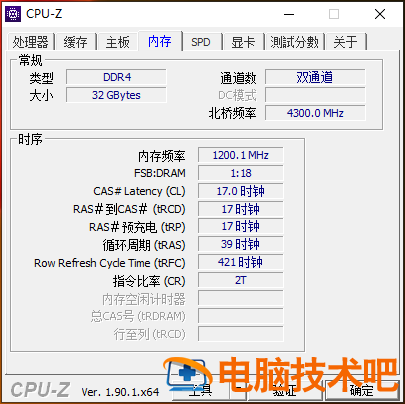
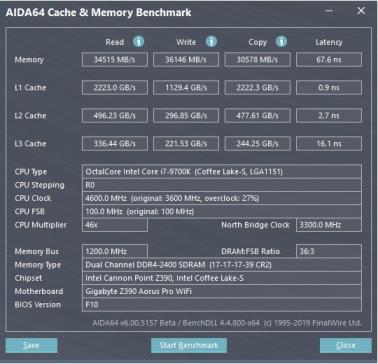
在没有开启XMP的情况下,四条台电腾龙G40内存会在默频2400HZ运行,内存读取、写入、复制速度分别为34515MB/s、34146MB/s、30578MB/s,延迟时间67.6ns。
台电腾龙G40内存支持XMP2.0自动超频,我们进入到BIOS打开XMP,保存重启即可。
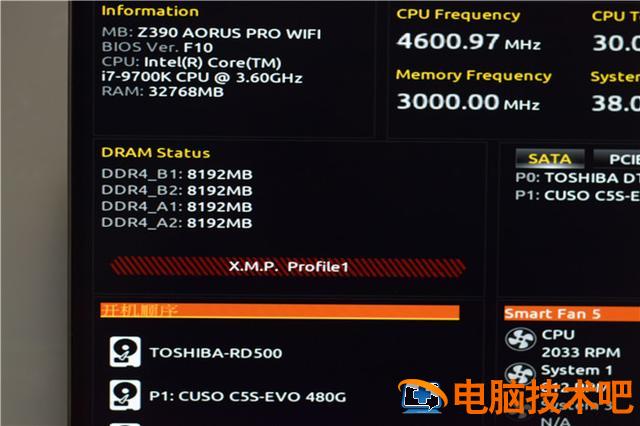
可以看到,内存频率来到了3000HZ,内存读取、写入、复制速度分别为41148MB/s、44003MB/s、37824MB/s,延迟时间缩短到58.2ns。
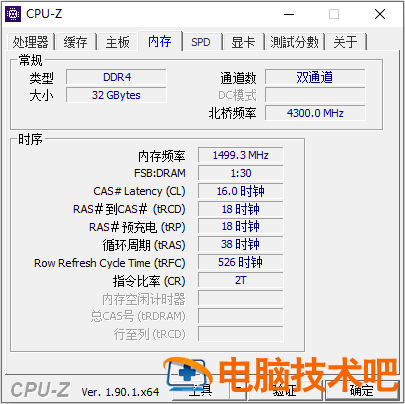
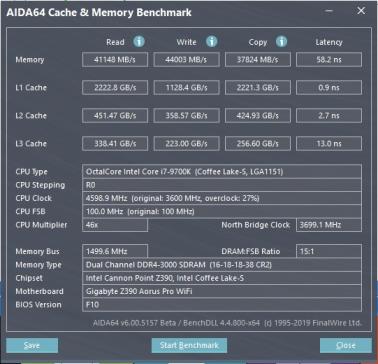
从上面的测试数据来看,开启XMP自动超频后,台电腾龙G40内存性能提升了20%左右,而且稳定性测试完全没有问题。
下面我们进行手动超频。进入BIOS,将内存频率调整到3400HZ,对时序进行测试,最终确认为18-20-20-42,电脑正常开机。
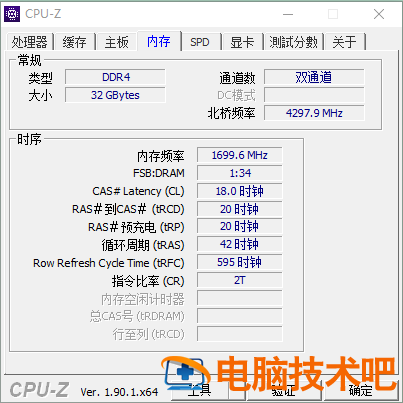
进行内存性能测试,读取、写入、复制速度分别为47346MB/s、50849MB/s、44464MB/s,延迟时间60.2ns。相比自动超的3000HZ,整个性能提升了15%以上,相比2400HZ性能提升了近40%左右,性能提升非常显著。
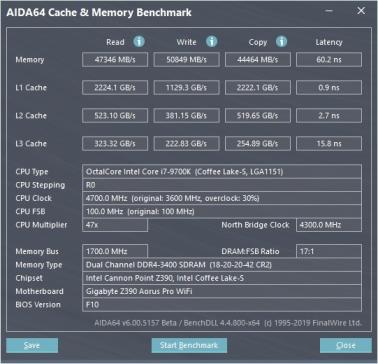
手动超频到3400HZ后,对内存进行10分钟以上的稳定性极测试,可以看到,整个内存运行没有出现任何问题,稳定性非常好;并且,在3400HZ的情况下,我的电脑已经正常稳定的运行了1周多。
经过我的实际体验来看,台电腾龙G40内存外观设计上拥有浓厚的中国风,大红的配色也非常喜庆美观。
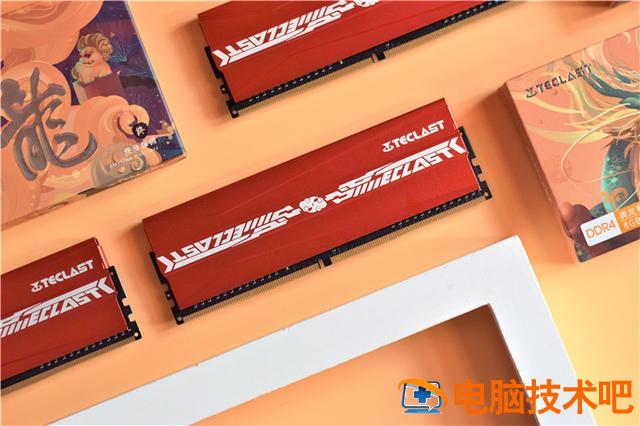
整个内存条在性能、散热上也足够出色;兼容性上,台电腾龙G40经过超80个主机平台兼容性测试,覆盖了Intel和AMD的主流平台,性能、稳定性等均可以与国际主流内存相媲美,国产内存崛起时刻已经来临了。近期如果想要更换内存的话,作为国人的我们,台电腾龙G40似乎是一个非常不错的选择。
原文链接:https://www.000nw.com/112.html
=========================================
https://www.000nw.com/ 为 “电脑技术吧” 唯一官方服务平台,请勿相信其他任何渠道。
系统教程 2023-07-23
电脑技术 2023-07-23
应用技巧 2023-07-23
系统教程 2023-07-23
系统教程 2023-07-23
系统教程 2023-07-23
应用技巧 2023-07-23
系统教程 2023-07-23
应用技巧 2023-07-23
电脑技术 2023-07-23
扫码二维码
获取最新动态
