
2023-07-07 233
(惠普光影精灵5)win7吗)
linux操作系统和windows类似的系统也是目前常用的计算机操作系统之一。许多技术人员与计算机爱好者接触更多linux系统。使用电脑的网民需要使用它linux但是系统不知道怎么安装linux系统,下面小编就来告诉大家linux系统安装教程。
工具/原料
系统版本:linux系统
品牌型号:神舟 X5-2020A3S
方法
1.打开虚拟机,点击主界面上的创建新的虚拟机linux操作系统。
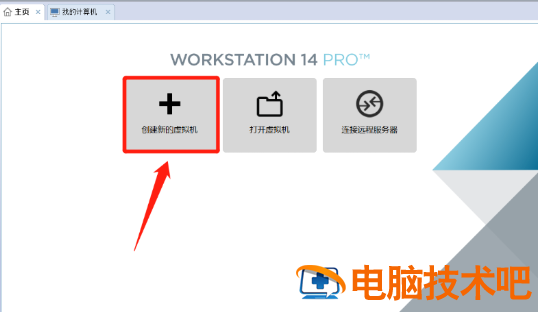
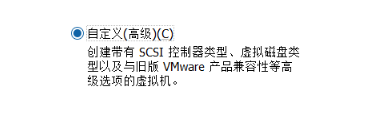
2.选择自定义。
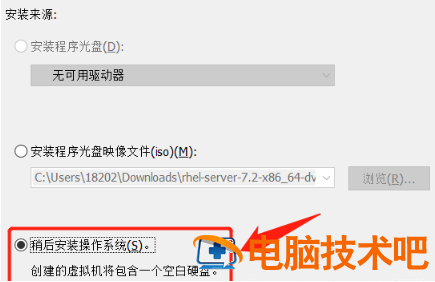
3.我们先定义硬件,然后在模拟器中安装系统,所以我们选择稍后安装系统。
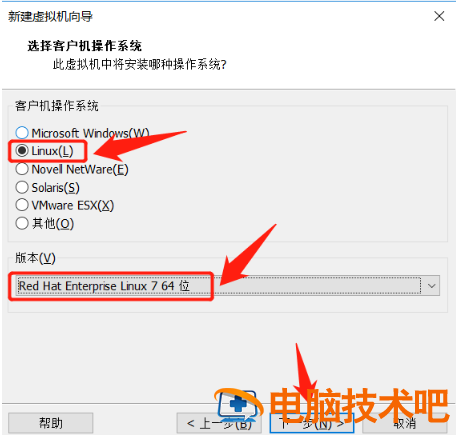
4.选择客户机操作系统Linux(L)Red Hat Enterprise Linux 7 64 点击下一步。
5.命名虚拟机,建议安装在除系统盘C盘以外的磁盘上。
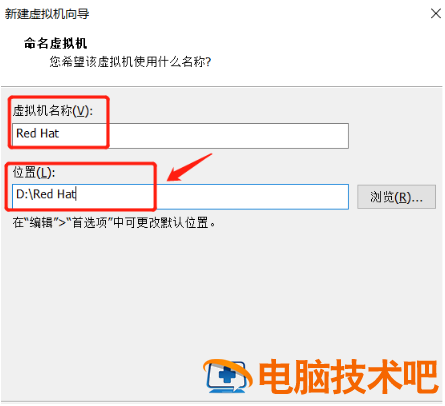
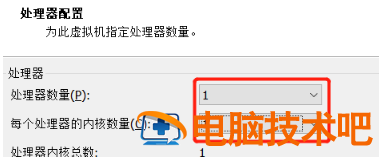
6.设置处理器的数量,处理器的数量和核数量不得超过物理机上当前处理器的数量和核数量。
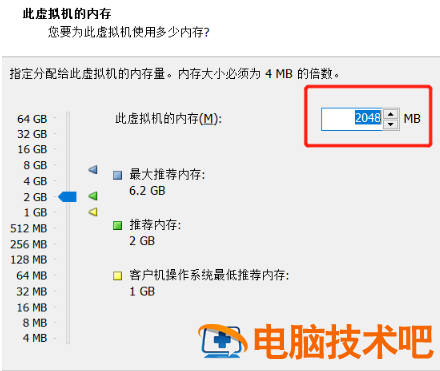
7.建议虚拟机内存不要超过当前物理机内存的一半,以免导致计算机卡住。
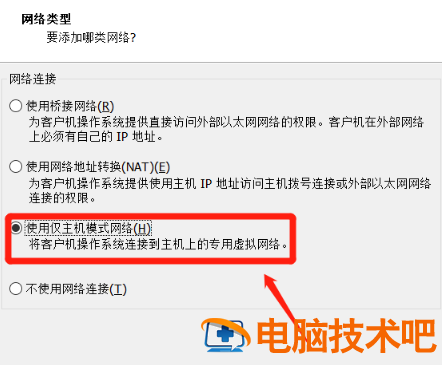
8.然后选择只使用主机模式网络。
9.选择推荐。
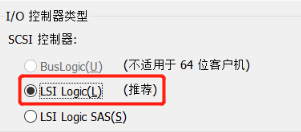
10.选择推荐。
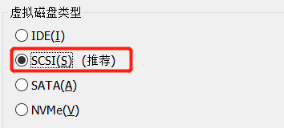
11.如果已经有磁盘,选择使用现有的虚拟磁盘,如果没有,建立一个新的磁盘。

12.磁盘容量按下图操作。
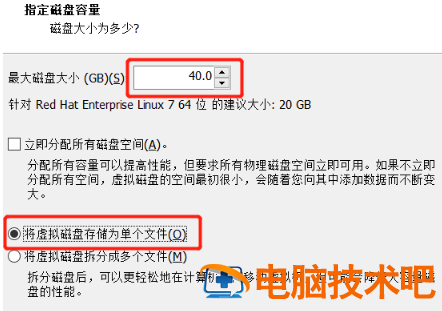
13.此时已创建虚拟机配置。
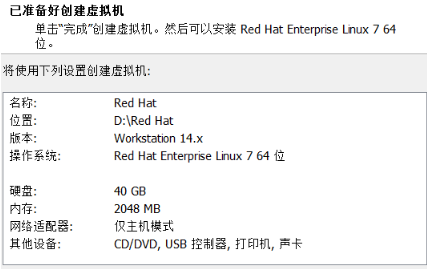
14.点击打开此虚拟机开始体验。

总结
1.打开虚拟机,创建新的虚拟机;
2.定义硬件,然后在模拟器中安装系统;
3.点击打开此虚拟机体验系统。
原文链接:https://www.000nw.com/1185.html
=========================================
https://www.000nw.com/ 为 “电脑技术吧” 唯一官方服务平台,请勿相信其他任何渠道。
系统教程 2023-07-23
电脑技术 2023-07-23
应用技巧 2023-07-23
系统教程 2023-07-23
系统教程 2023-07-23
系统教程 2023-07-23
应用技巧 2023-07-23
系统教程 2023-07-23
应用技巧 2023-07-23
电脑技术 2023-07-23
扫码二维码
获取最新动态
