
2023-07-07 235
word作为我们常用的办公软件,我们经常会遇到一些疑惑,比如这个功能如何来操作,小编在下方更新几篇常见教程,用户需要就可以看看
推荐教程:word如何自动生成目录、word文档行距怎么设置
解决方法:
1、鼠标双击页眉,进入页眉编辑状态。
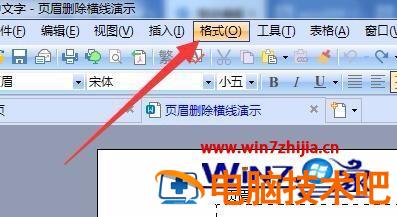
2、选择【格式】进入。
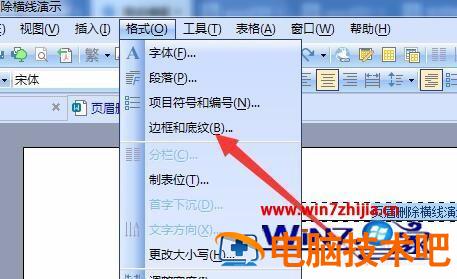
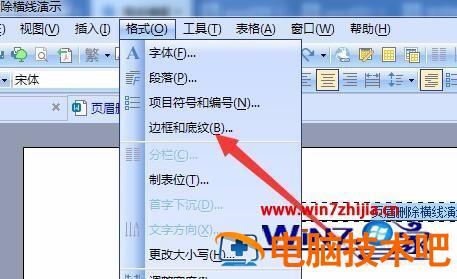
3、在“格式”弹出下拉选择框中,选择【边框和底纹】进入。
4、在“边框和底纹”弹框中,切换到【边框】。
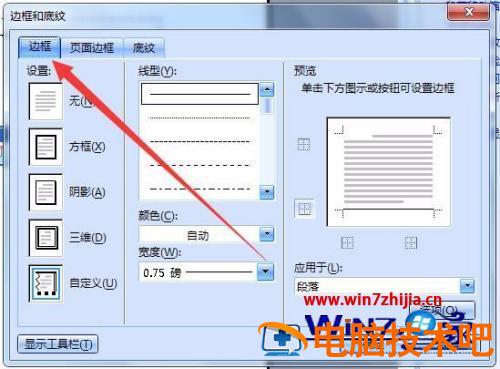
5、在“边框”版面中,“设置”选中【无】。
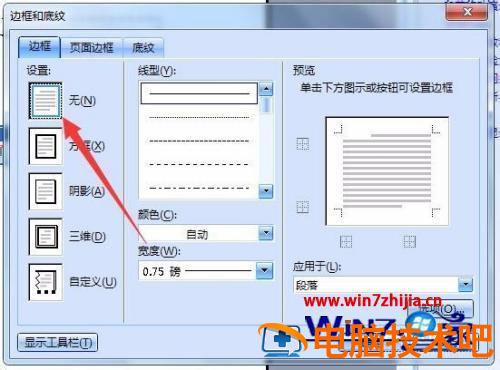
6、在“边框和底纹”弹框中,选择【确定】完成。
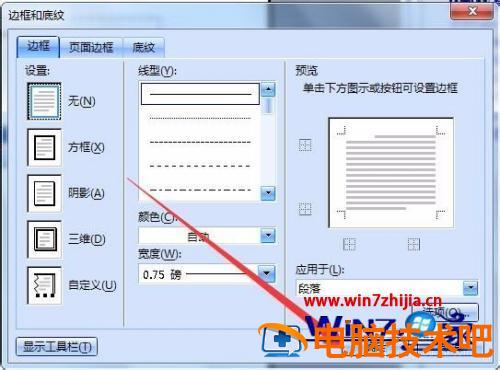
以上就是删掉页眉的一条线的方法步骤,有觉得这条横线很碍眼的话,可以按上面的方法来进行删除。
原文链接:https://www.000nw.com/1207.html
=========================================
https://www.000nw.com/ 为 “电脑技术吧” 唯一官方服务平台,请勿相信其他任何渠道。
系统教程 2023-07-23
电脑技术 2023-07-23
应用技巧 2023-07-23
系统教程 2023-07-23
系统教程 2023-07-23
系统教程 2023-07-23
应用技巧 2023-07-23
系统教程 2023-07-23
应用技巧 2023-07-23
电脑技术 2023-07-23
扫码二维码
获取最新动态
