
2023-07-07 233
当然,对于苹果手机和电脑,相信大家总会遇到其他方面的疑惑,小编就为大家在下方带来相关的推荐教程,用户可以根据自己的需求来点击查看
推荐教程:苹果电脑windows键是哪个、苹果电脑装了双系统怎么切换
具体步骤如下:
1、首先,我们需要一个下载安装最新版iTunes,如果没有,需要去百度搜索下载。

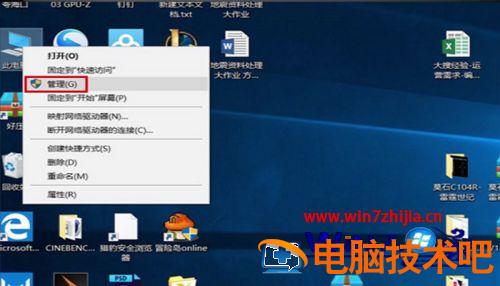
2、然后,右键单击“我的电脑/此电脑”,选择“管理”。
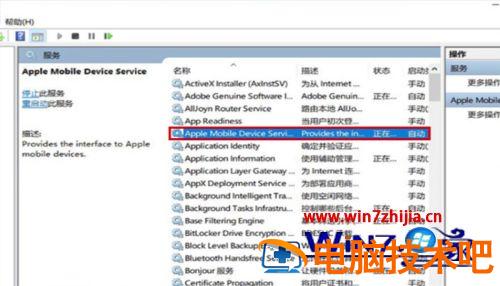
3、然后点开“服务”,查看“Apple Mobile Device Service”是否打开。
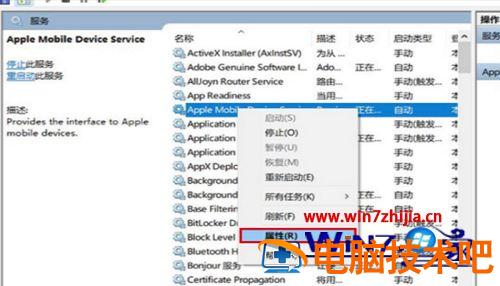
4、右键单击“Apple Mobile Device Service”,选择“属性”。
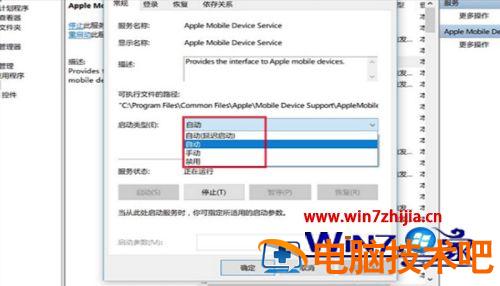
5、再将启动状态改为“自动”。
6、之后,将iPhone手机通过数据线连接上电脑。在手机解锁后,选择“信任”。

7、打开iTunes,查看是否连接上iTunes。iTunes左上方会出现手机图标,点击之后,跟着提示走就可以了。

上面给大家讲解的就是苹果链接电脑的方法,不知道怎么操作的用户们可以参考上面的步骤就可以了,希望对大家有所帮助。
原文链接:https://www.000nw.com/1258.html
=========================================
https://www.000nw.com/ 为 “电脑技术吧” 唯一官方服务平台,请勿相信其他任何渠道。
系统教程 2023-07-23
电脑技术 2023-07-23
应用技巧 2023-07-23
系统教程 2023-07-23
系统教程 2023-07-23
系统教程 2023-07-23
应用技巧 2023-07-23
系统教程 2023-07-23
应用技巧 2023-07-23
电脑技术 2023-07-23
扫码二维码
获取最新动态
