
2023-07-07 281
在关机这个领域内,相信用户会有很多其他问题,甚至说有些问题我们也无法进行解决,为了更好的帮助到大家,小编在下方为大家带来相关的推荐教程,需要的就可以来看看
推荐教程:Win7系统关机出现蓝屏无法关机的解决方法、为什么win7电脑关不了机怎么办
解决方法:
1、点击桌面左下角的开始按钮,打开“控制面板”。

2、然后我们点击“系统和安全”。

3、点击下方的“管理工具”。
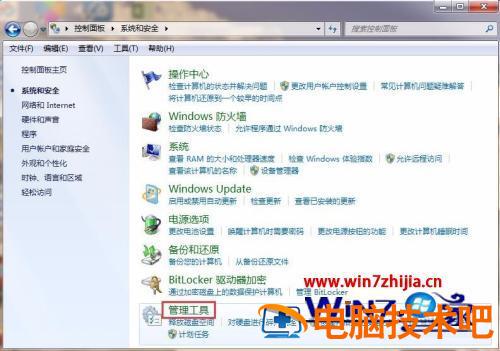
4、再点击“任务计划程序”。
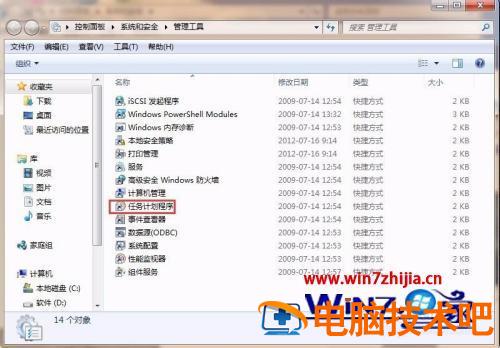
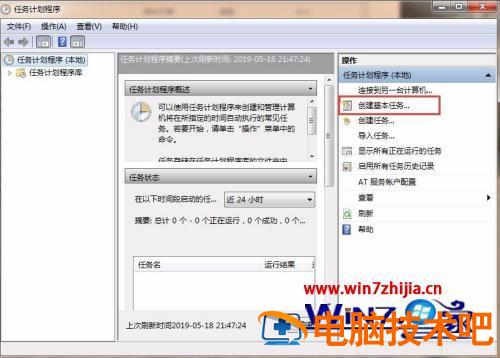
5、点击“计划任务程序库”,选择“创建基本任务”。
6、在名称的地方写上“定时关机”或者“定时开机”都行,这个地方随便写。
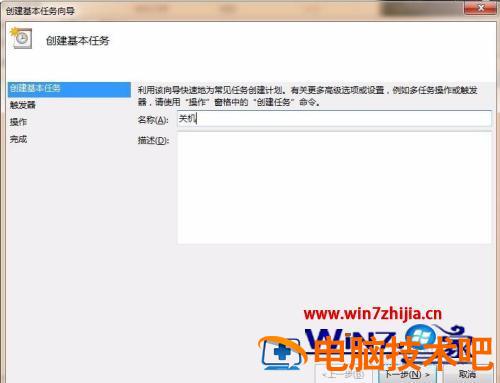
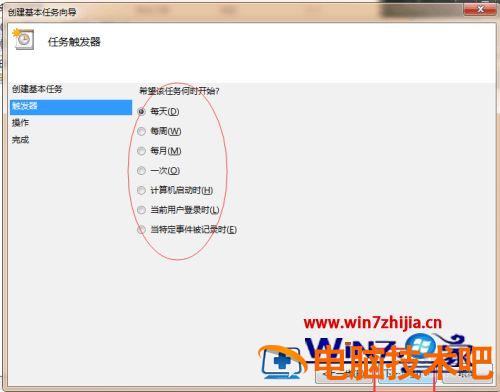
7、选择“下一步”,可以选择该任务的频率,根据自己的实际情况选择。
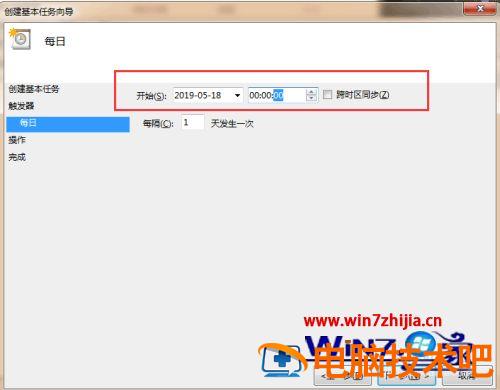
8、再点击下一步,选择从几点开始,这个根据自己的情况进行设置。
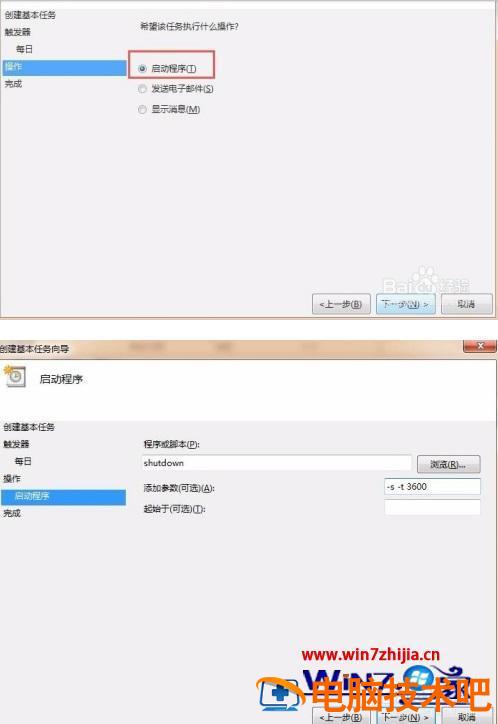
9、选择“启动程序(T)”程序填写shutdown命令,参数就设置成-s -t 3600 这代表1小时候后关机,3600代表秒,-s与-t之间有空格。
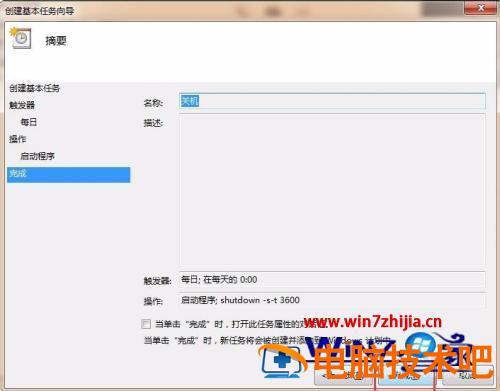
10、点击下一步,点击完成即可。
以上就是让电脑定时开关机的方法步骤,有要把电脑设置为定时关开机的话,可以按上面的方法来进行设置。
原文链接:https://www.000nw.com/1260.html
=========================================
https://www.000nw.com/ 为 “电脑技术吧” 唯一官方服务平台,请勿相信其他任何渠道。
系统教程 2023-07-23
电脑技术 2023-07-23
应用技巧 2023-07-23
系统教程 2023-07-23
系统教程 2023-07-23
系统教程 2023-07-23
应用技巧 2023-07-23
系统教程 2023-07-23
应用技巧 2023-07-23
电脑技术 2023-07-23
扫码二维码
获取最新动态
