
2023-07-07 297
此外,对于电脑屏幕这个内容,相信大家还会遇到很多其他方面的问题,这些问题又该如何解决呢?小编就为大家在下方带来相关教程,用户有需要就可以来看看
推荐教程:怎么调整台式电脑屏幕亮度、屏幕分辨率怎么调最合适
解决方法:
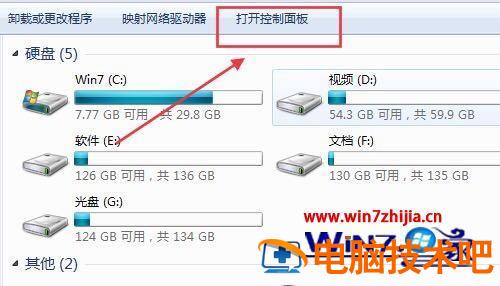
1、在我们的电脑桌面上计算机并点击它。

2、点击打开控制面板示。
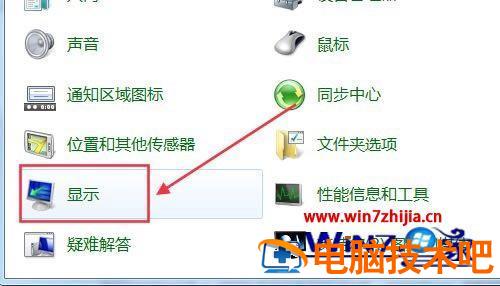
3、点击显示。
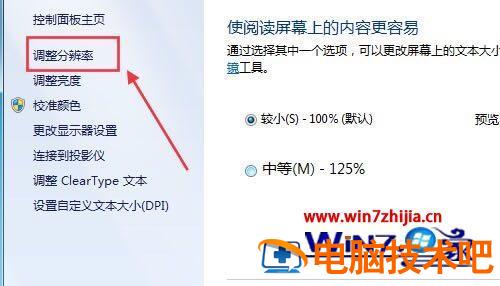
4、点击调整分辨率。
5、这里可以查看到显示器的类型。
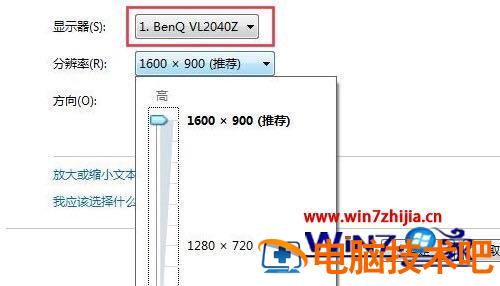
6、在电脑浏览器中将显示屏型号输入进去并点击回车键。
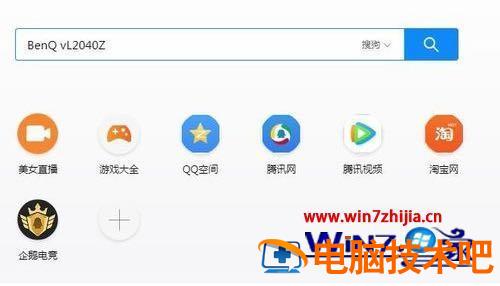
7、点击相关的查阅网站。

8、在这里就可以查看到电脑显示屏的尺寸了。
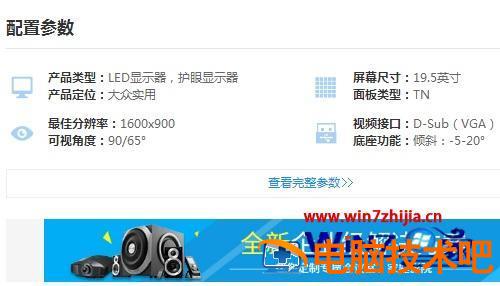
以上就是查看电脑屏幕尺寸的方法步骤,有用户还不知道自己电脑屏幕的尺寸,可以按上面的方法来进行查看显示器的尺寸吧。
原文链接:https://www.000nw.com/1281.html
=========================================
https://www.000nw.com/ 为 “电脑技术吧” 唯一官方服务平台,请勿相信其他任何渠道。
系统教程 2023-07-23
电脑技术 2023-07-23
应用技巧 2023-07-23
系统教程 2023-07-23
系统教程 2023-07-23
系统教程 2023-07-23
应用技巧 2023-07-23
系统教程 2023-07-23
应用技巧 2023-07-23
电脑技术 2023-07-23
扫码二维码
获取最新动态
