
2023-07-07 248
此外,小编还在这里为大家提供丰富的壁纸选择,用户可以根据自己的喜好来进行选择,超多好看的壁纸统统免费提供给大家
推荐教程:iu图片高清壁纸正面图、国王排名壁纸高清
具体步骤如下:
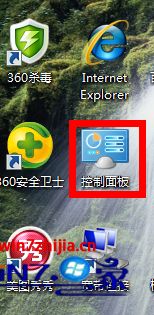
1、首先点击左下角的“开始”,在弹窗里选择右边的控制面板。如果控制面板在桌面的话直接双击。
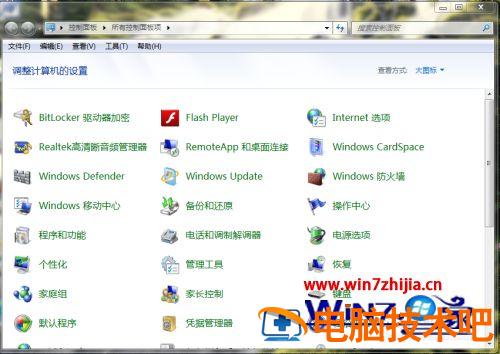
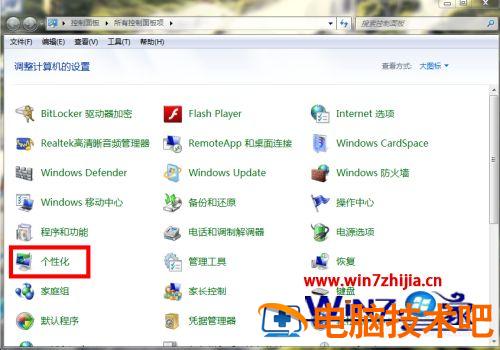
2、会出现弹窗显示所有控制面板项,找到“个性化”,打开。
3、选择最下面的“桌面背景”打开,在背景框里选择自己喜欢的场景。
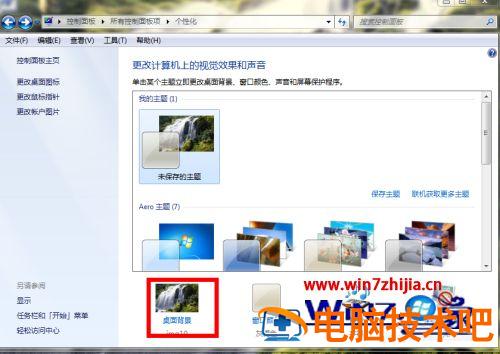
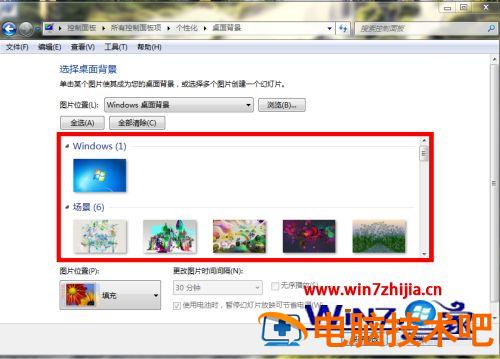
4、例如,我选择自然场景里的一张图,点击打上勾后,点击“保存修改”。
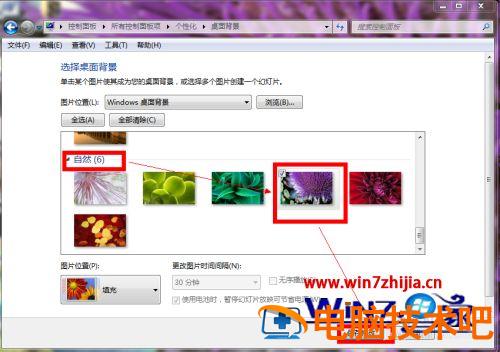
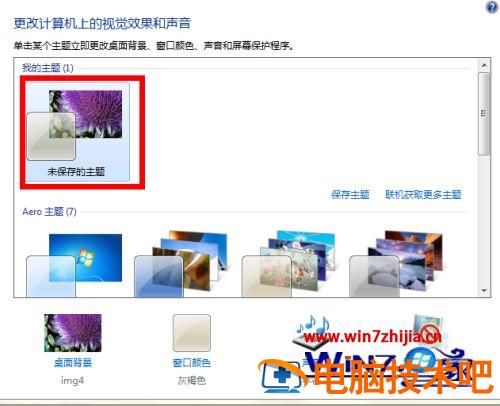
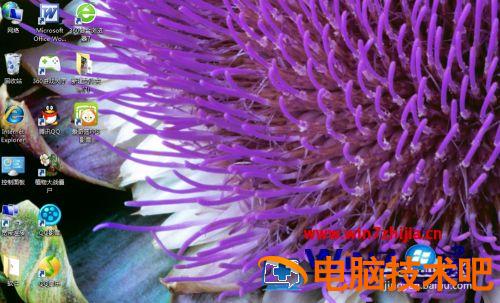
5、完成后背景壁纸就设置完成了。
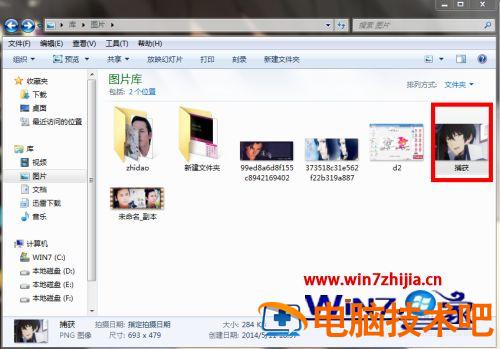
6、如果要选择本机里的某张照片或者图片作为背景壁纸,步骤就是把鼠标放在图片上,然后右键,在弹窗里选择点击“设置为桌面背景”就可以了。

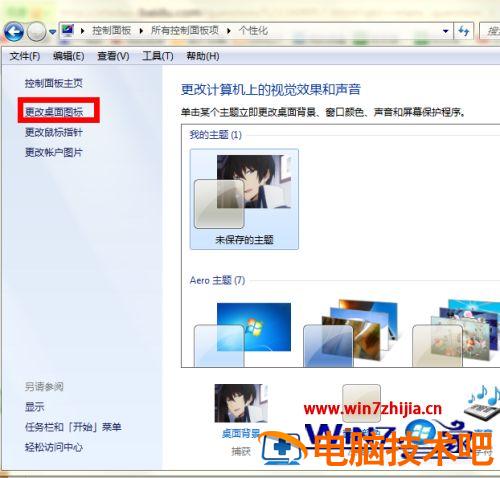
7、如果有同学电脑不能更改和设置背景图片,那么就在“个性化”里选择“更改桌面图标”,在“允许主题更改桌面图标”前打钩就可以了。
上述就是笔记本桌面壁纸的详细设置步骤,如果你也感兴趣的话,不妨可以我学习上面的方法步骤来进行设置吧。
原文链接:https://www.000nw.com/1313.html
=========================================
https://www.000nw.com/ 为 “电脑技术吧” 唯一官方服务平台,请勿相信其他任何渠道。
系统教程 2023-07-23
电脑技术 2023-07-23
应用技巧 2023-07-23
系统教程 2023-07-23
系统教程 2023-07-23
系统教程 2023-07-23
应用技巧 2023-07-23
系统教程 2023-07-23
应用技巧 2023-07-23
电脑技术 2023-07-23
扫码二维码
获取最新动态
