
2023-07-07 261
相信大家对于笔记本电脑,还会有不少其他方面的问题,不仅仅是开热点wifi的问题,小编为大家在下方写上笔记本的热门常见教程,有需要的就可以来看看
推荐教程:笔记本键盘怎么开启、笔记本摄像头打开是黑的什么原因
具体步骤如下:
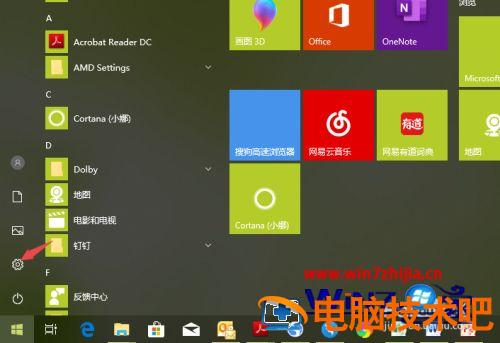
1、先打开我们的电脑,然后我们点击电脑桌面左下角的开始按钮;

2、弹出的界面,我们点击设置;
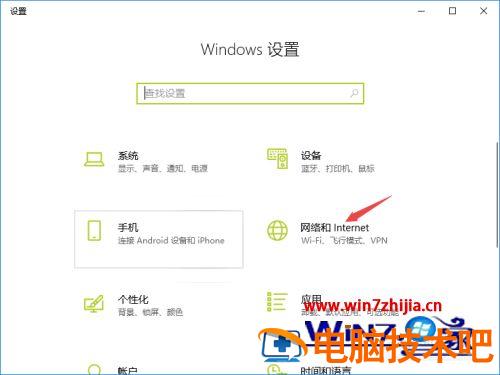
3、然后我们进入设置后,点击网络和Internet;
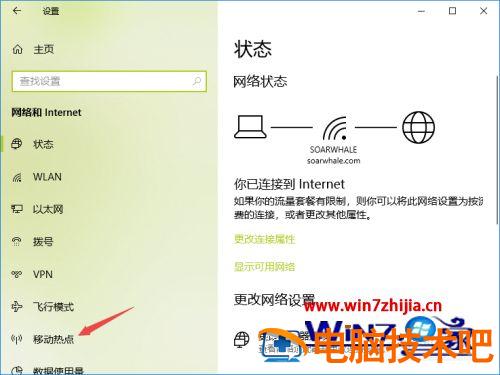
4、之后我们点击移动热点;
5、然后我们将移动热点的开关向右滑动;
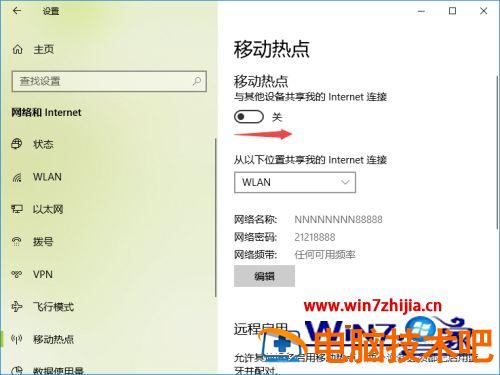
6、滑动完成后如图所示,这样也就开启了热点了。我们点击下方的编辑;
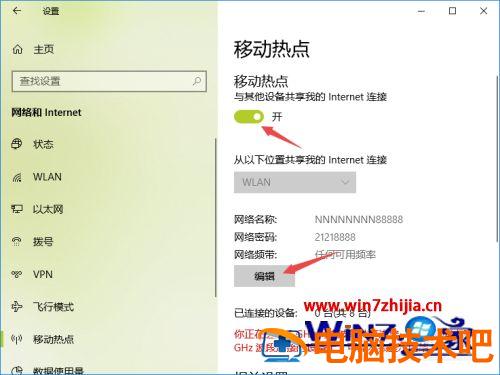
7、然后我们输入一个网络名称,之后输入密码,然后点击保存。这样我们也就开启热点了。
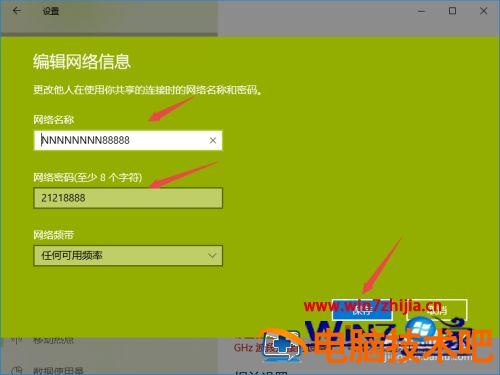
上面给大家讲解的便是笔记本电脑怎样开热点的详细步骤,如果你有需要的话,可以按照上面的方法来开启就可以了。
原文链接:https://www.000nw.com/1336.html
=========================================
https://www.000nw.com/ 为 “电脑技术吧” 唯一官方服务平台,请勿相信其他任何渠道。
系统教程 2023-07-23
电脑技术 2023-07-23
应用技巧 2023-07-23
系统教程 2023-07-23
系统教程 2023-07-23
系统教程 2023-07-23
应用技巧 2023-07-23
系统教程 2023-07-23
应用技巧 2023-07-23
电脑技术 2023-07-23
扫码二维码
获取最新动态
