
2023-07-07 260
此外,我们在操作电脑的时候,在鼠标上也会遇到一些其他方面的问题,这些问题又要如何去解决呢?小编为大家在下方带来相关的教程推荐,需要的就可以来看看
推荐教程:鼠标灯不亮没反应怎么办 具体步骤如下: 1、首先,应该更换你的鼠标usb的插口,看看是否是该电脑插鼠标的usb接口的问题。
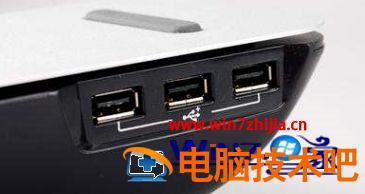
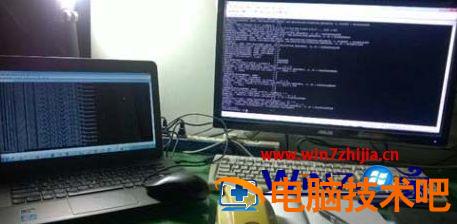
2、如果全部都不能使用,应该排查鼠标自身的问题,尝试换到别的电脑上用一下,看鼠标是否正常使用。
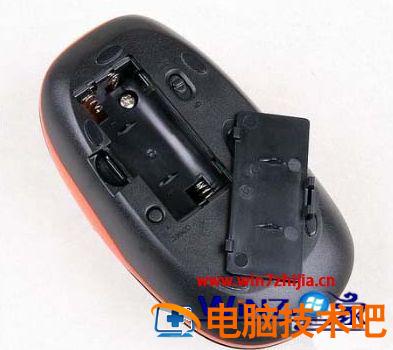
3、如果是无线鼠标首先应该查看,鼠标电量是否充足。
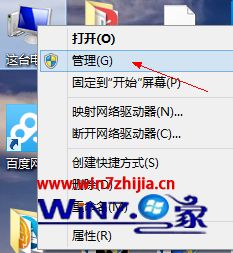
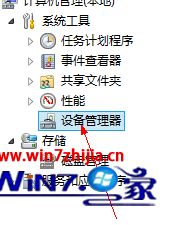
4、如果鼠标是正常的(在别的电脑能用),那你就该排查一下是否是电脑驱动的问题。右击桌面“计算机”图标,点击“管理”。
5、点击“设备管理器”。
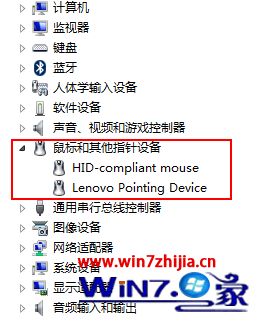
6、然后点击鼠标和其他指针设备,注意这里如果是图标上有个小感叹号,说明设备驱动丢失。
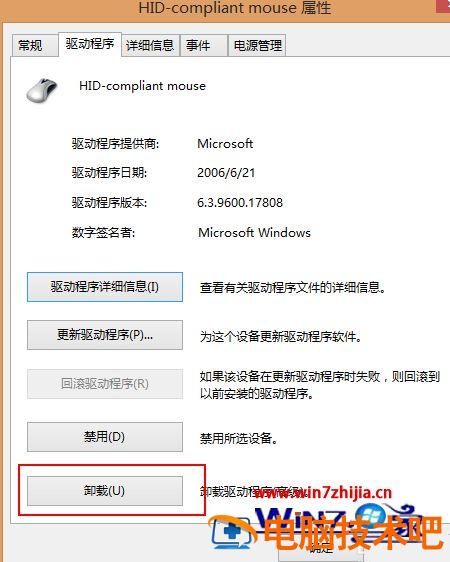
7、双击上述鼠标,进入设置,将驱动卸载,然后重启电脑,系统会自动重新安装鼠标驱动。
上述给大家讲解的就是笔记本用不了鼠标的详细解决方法,如果你有遇到相同情况,不妨可以学习上面的方法步骤来进行解决吧。
原文链接:https://www.000nw.com/1340.html
=========================================
https://www.000nw.com/ 为 “电脑技术吧” 唯一官方服务平台,请勿相信其他任何渠道。
系统教程 2023-07-23
电脑技术 2023-07-23
应用技巧 2023-07-23
系统教程 2023-07-23
系统教程 2023-07-23
系统教程 2023-07-23
应用技巧 2023-07-23
系统教程 2023-07-23
应用技巧 2023-07-23
电脑技术 2023-07-23
扫码二维码
获取最新动态
