
2023-07-07 257
在硬盘这个知识点内,我们在整体操作的时候容易遇到方方面面的问题,不仅仅是分区合并,小编就为大家在下方写上常见的推荐教程,需要的就可以点击查看
推荐教程:固态硬盘掉盘怎么办、如何查看电脑硬盘接口
解决方法:
第一步:先删除卷
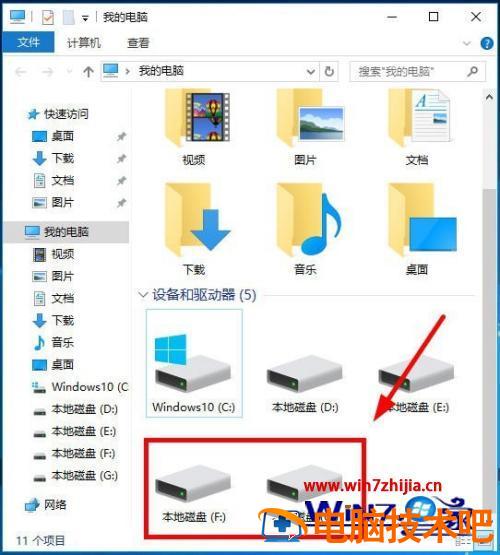
1、我要将F盘和G盘合并成一个盘。
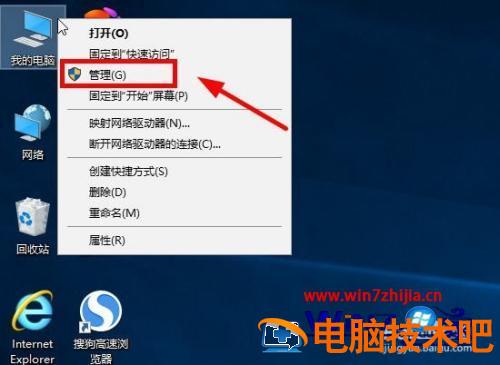
2、该怎么操作呢,在桌面我的电脑,右键,管理。
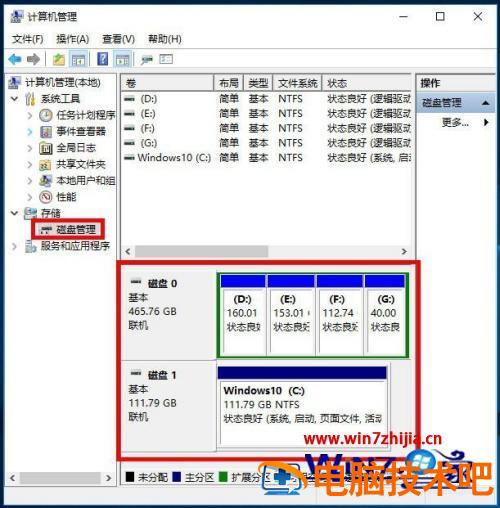
3、打开计算机管理,点击磁盘管理,可以看见计算机中的盘了。
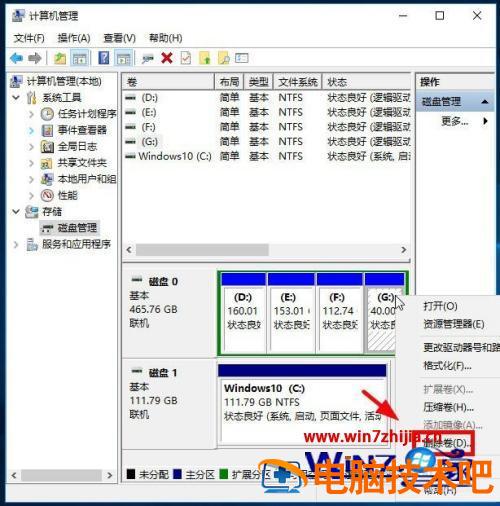
4、选择G盘,右键,选择删除卷。
5、弹出警告,选择,(合并之前将要合并消失的盘中的文件先拷贝出来)。
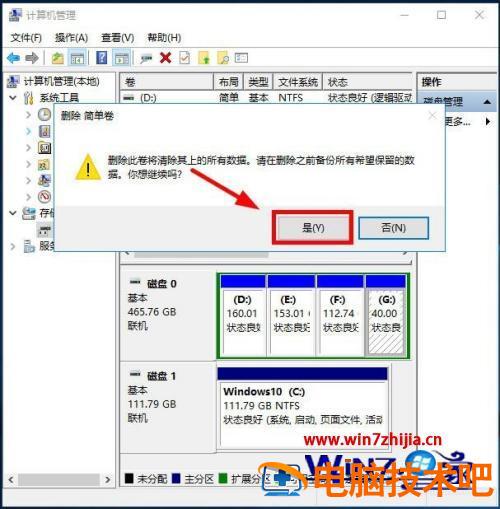
6、删除卷以后,发现盘还在,但颜色变成绿色了。
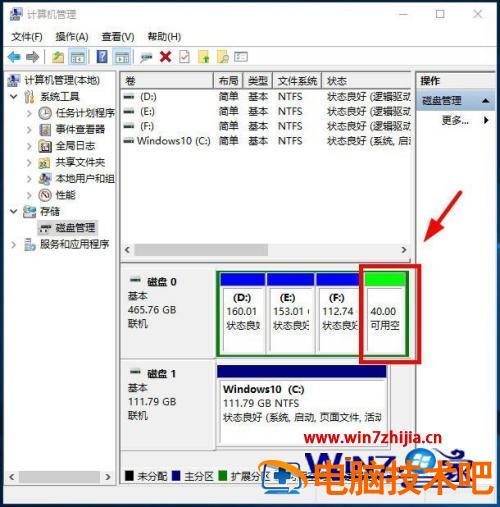
第二步:再扩展卷
1、在要合并的盘F,右键,扩展卷,(上面删除卷是选择将消失的G盘,这里扩展卷是要合并到的F盘,别搞混淆了)。
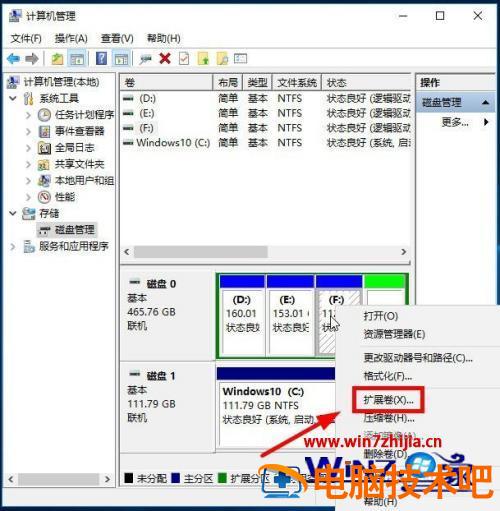
2、下一步。
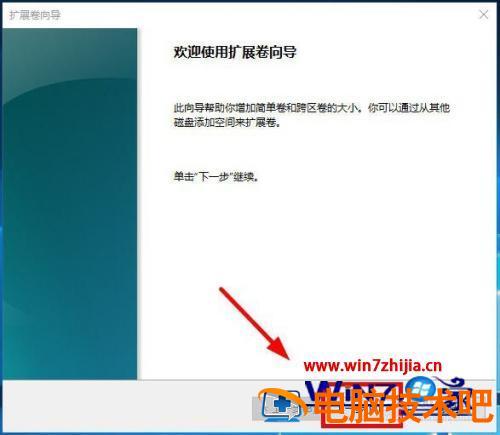
3、下一步。
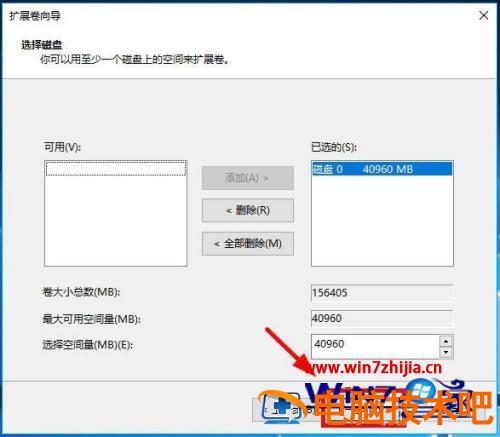
4、完成。
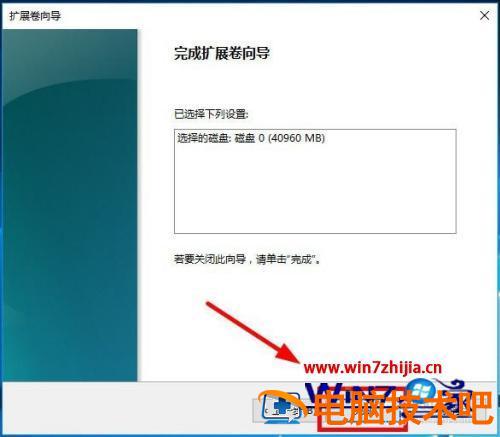
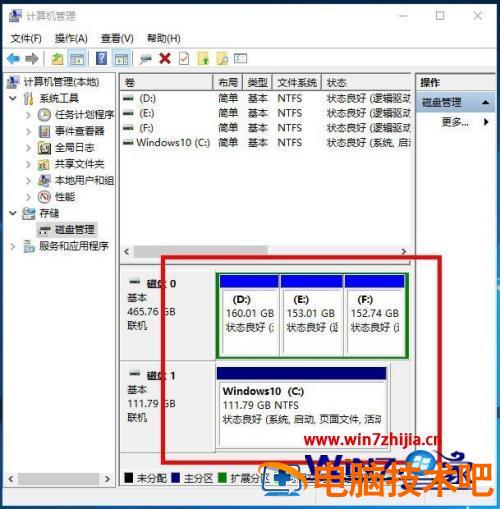
5、G盘已经被合并到F盘中去了。
6、打开我的电脑看看,G盘已经被合并到F盘中去了。
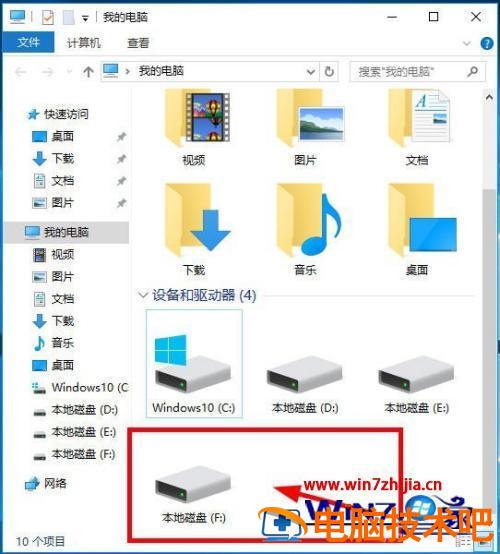
以上就是将硬盘分区合并的方法步骤,有要将两个磁盘的分区合在一起的,可以按上面的方法来进行合并。
原文链接:https://www.000nw.com/1372.html
=========================================
https://www.000nw.com/ 为 “电脑技术吧” 唯一官方服务平台,请勿相信其他任何渠道。
系统教程 2023-07-23
电脑技术 2023-07-23
应用技巧 2023-07-23
系统教程 2023-07-23
系统教程 2023-07-23
系统教程 2023-07-23
应用技巧 2023-07-23
系统教程 2023-07-23
应用技巧 2023-07-23
电脑技术 2023-07-23
扫码二维码
获取最新动态
