
2023-07-07 225
win10硬件加速怎么关闭
1、首先我们打开电脑,在电脑左下角的搜索栏搜索控制面板打开。

2、接下来我们需要点击网络和Internet打开。
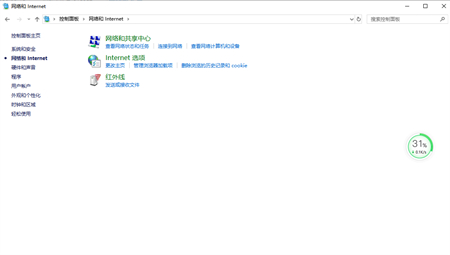
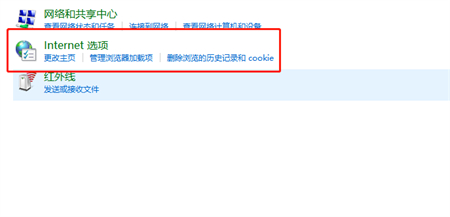
3、接下来我们需要点击Internet选项。
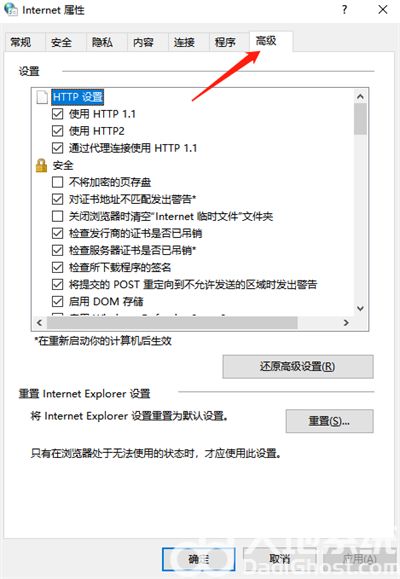
4、我们在接下来就点击高级标签栏。
5、接着我们找到使用软件呈现而不使用gpu呈现,将其勾选上。
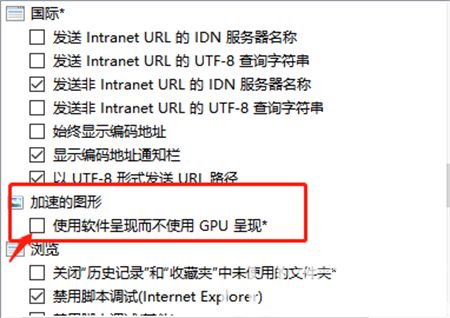
6、最后我们点击应用,再点击确定就可以啦。
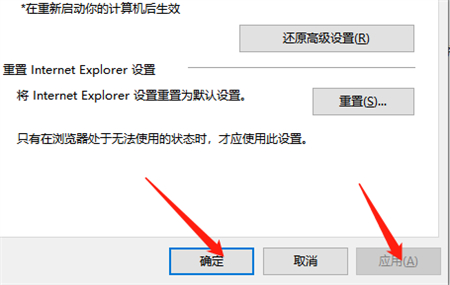
以上就是win10硬件加速怎么关闭的教程方法,是不是很简单呢,大家快来学习吧。
原文链接:https://www.000nw.com/1387.html
=========================================
https://www.000nw.com/ 为 “电脑技术吧” 唯一官方服务平台,请勿相信其他任何渠道。
系统教程 2023-07-23
电脑技术 2023-07-23
应用技巧 2023-07-23
系统教程 2023-07-23
系统教程 2023-07-23
系统教程 2023-07-23
应用技巧 2023-07-23
系统教程 2023-07-23
应用技巧 2023-07-23
电脑技术 2023-07-23
扫码二维码
获取最新动态
