
2023-07-07 250
推荐系统:深度技术win7旗舰版系统下载
此外,除了文件夹加密以外,相信很多用户对文件夹也会有其他方面的疑惑,小编在下方为大家带来文件夹的相关教程,用户有需要就可以去看看
推荐教程:Win7共享文件夹无法访问怎么办
解决方法:
1、首先找到你要加密的文件夹,按下windows键+e。

2、点击鼠标右键加密的文件夹,选择“属性”。
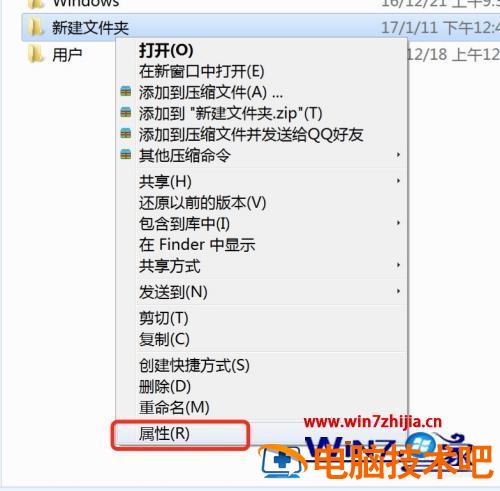
3、在打开属性对话框的“常规‘选项卡中单击”高级“按钮。

4、在弹出的高级属性对话框中选中”加密内容以便保护数据“复选框,单击”确定“按钮。
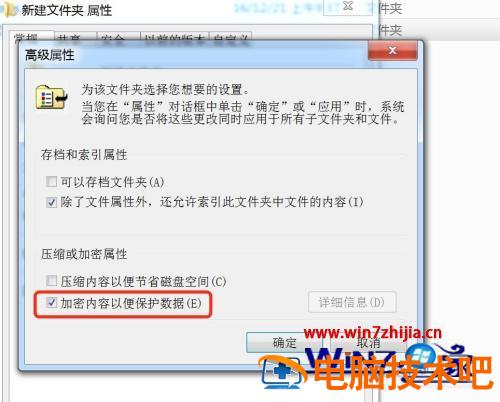
5、返回”属性“对话框,单击“确定”按钮,会出现属性的对话框在此点击“确定“。


6、单击任务栏通知区域的图标,弹出”加密文件系统“。
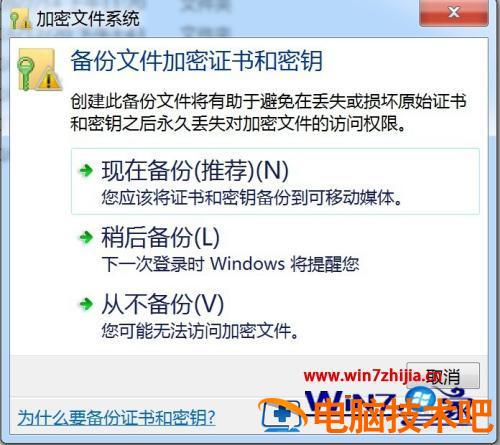
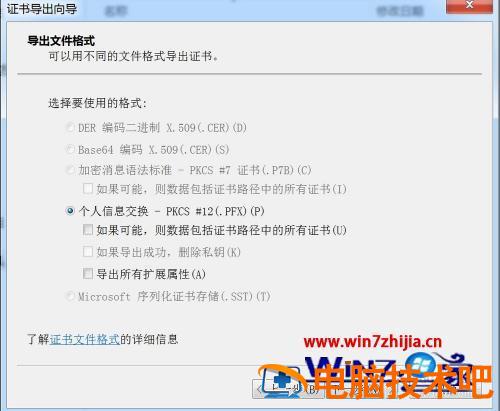
7、选择“现在备份(推荐)”选项,弹出“证书导出向导”对话框,单击“下一步”按钮。
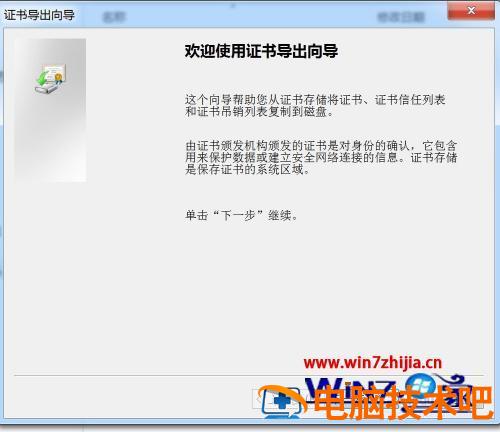
8、弹出“导出文件格式”对话框,保持默认设置,单击“下一步”按钮,弹出“密码”对话框,在密码和输入并确定密码“文本框中输入加密密码,单击”下一步“,最后用证书,可以查看加密的文件。

以上就是win7设置文件夹加密码的方法,有需要将文件进行加密的话,可以按上面的方法来进行设置。
原文链接:https://www.000nw.com/1421.html
=========================================
https://www.000nw.com/ 为 “电脑技术吧” 唯一官方服务平台,请勿相信其他任何渠道。
系统教程 2023-07-23
电脑技术 2023-07-23
应用技巧 2023-07-23
系统教程 2023-07-23
系统教程 2023-07-23
系统教程 2023-07-23
应用技巧 2023-07-23
系统教程 2023-07-23
应用技巧 2023-07-23
电脑技术 2023-07-23
扫码二维码
获取最新动态
