
2023-07-07 242
在磁盘这个领域,除了碎片整理外,相信用户还会遇到其他方面的问题,对于这些问题我们又要如何解决呢?小编为大家带来相关的推荐教程,需要就可以来看看
推荐教程:windows7怎么磁盘清理
解决方法:
1、单击桌面左下角的“Windos”图标。

2、单击“所有程序”。
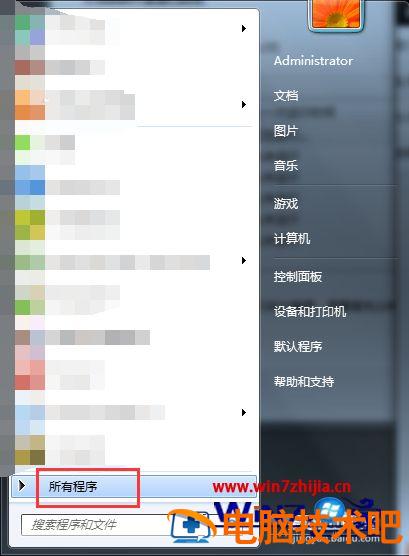
3、选择“附件”。
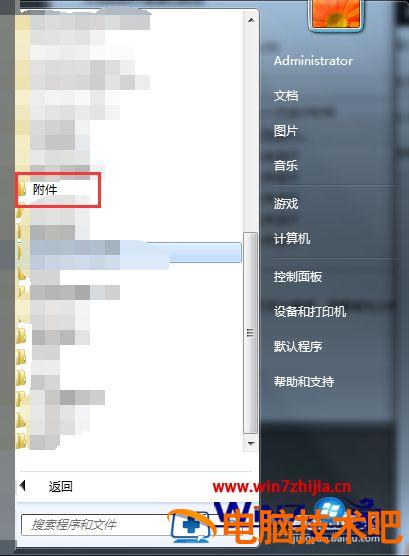
4、选择”附件“下的”系统工具“。
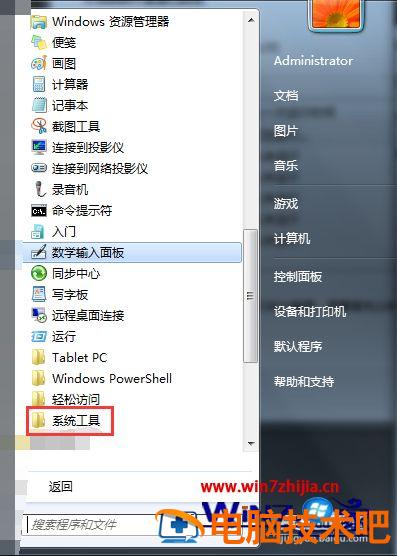
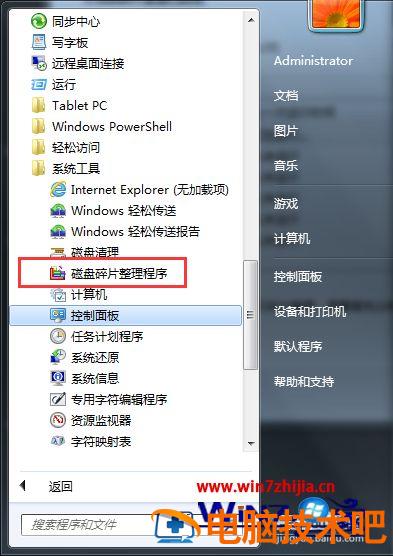
5、在”系统工具“下 找到”磁盘碎片整理程序“,并单击。
6、此时打开了”磁盘碎片整理程序“弹窗。
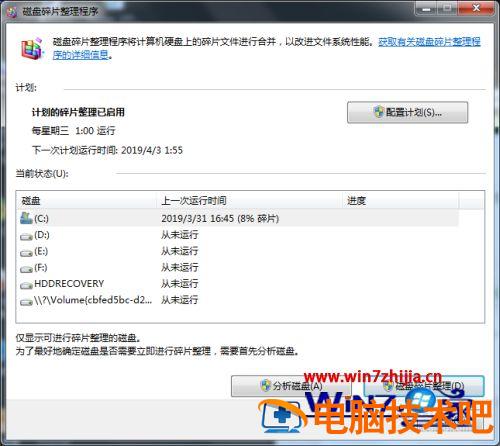
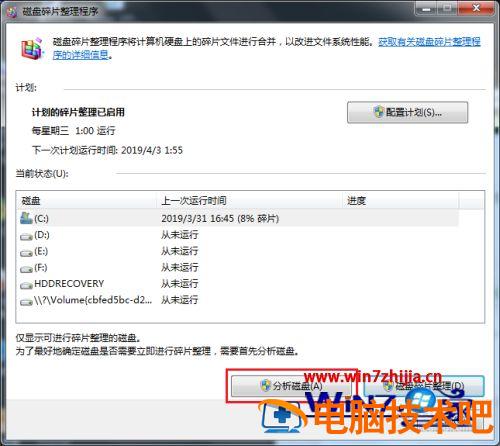
7、选中需要清除的磁盘,可一次性全选,单击”分析磁盘(A)“。
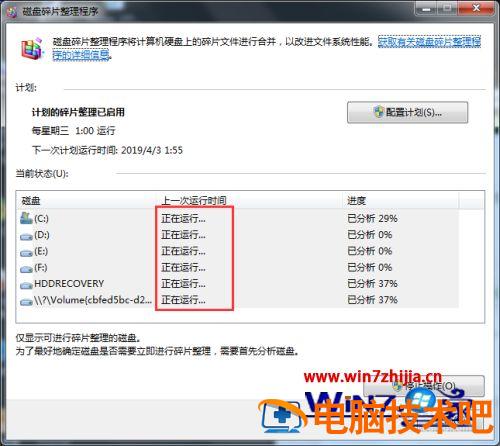
8、此时在扫面磁盘碎片,等待扫描完成。
9、扫描结果。
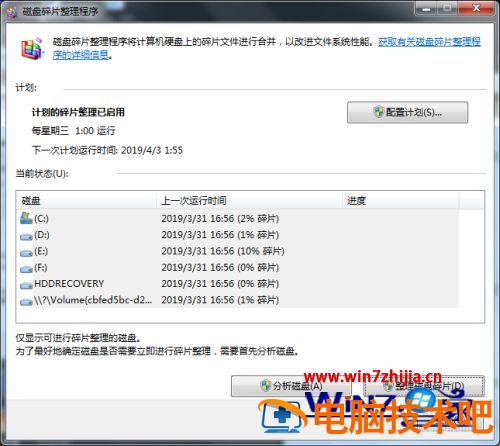
10、选中所有扫描有碎片的磁盘,单击磁盘碎片整理(D)。
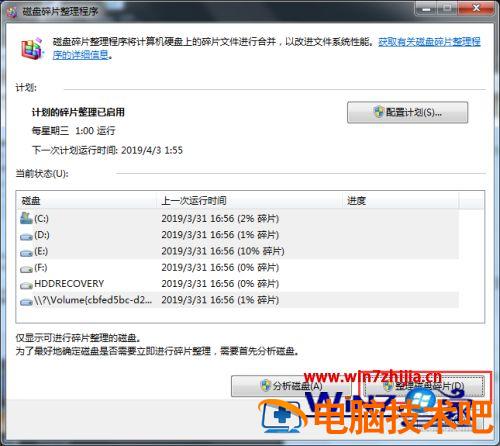
11、此时开始磁盘碎片整理,等待完成即操作完成。
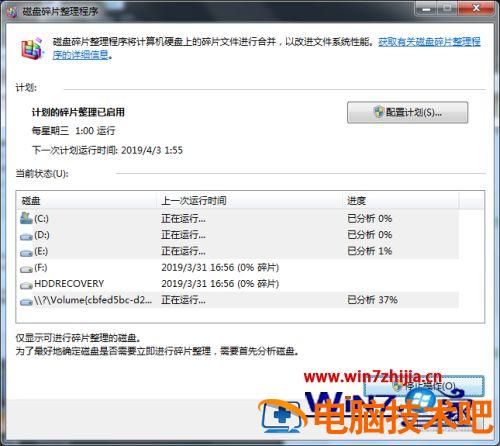
以上就是win7磁盘碎片整理的使用方法,有还不知道系统有自带的磁盘碎片整理程序的用户,可以按上面的步骤来进行操作。
原文链接:https://www.000nw.com/1427.html
=========================================
https://www.000nw.com/ 为 “电脑技术吧” 唯一官方服务平台,请勿相信其他任何渠道。
系统教程 2023-07-23
电脑技术 2023-07-23
应用技巧 2023-07-23
系统教程 2023-07-23
系统教程 2023-07-23
系统教程 2023-07-23
应用技巧 2023-07-23
系统教程 2023-07-23
应用技巧 2023-07-23
电脑技术 2023-07-23
扫码二维码
获取最新动态
