
2023-07-07 259
针对屏保这个内容,相信用户在整体操作的时候,还会遇到一些其他问题,小编就在下方为你带来有关屏保的常见教程,用户需要就可以来看看
推荐教程:win7如何关掉屏保、win7添加屏保的方法
推荐下载:深度技术win7旗舰版系统下载
具体方法:
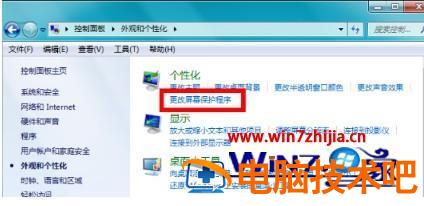
1、在电脑桌面左下角点击菜单按钮,选择控制面板

2、在打开的页面中,选择账户和家庭安全

3、在左侧边栏打开外观和个性化

4、在个性化栏目下,选择更改屏幕保护程序
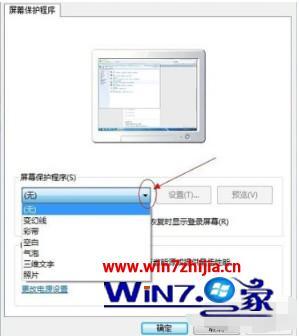
5、点击图中所示向下小三角,在下拉菜单中可以选择我们喜欢的屏幕保护动画
6、然后点击设置,看到出现的屏保设置界面,打开“屏保开关”然后“确认”,也可以在其中做一些具体设置
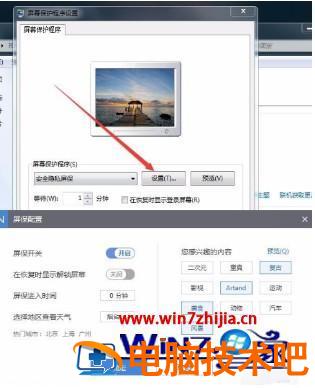
7、我们也可以在这个界面下设置等待时间

8、设置屏保密码就要勾选:在恢复显示登陆屏幕。然后点击下方的更改电源设置

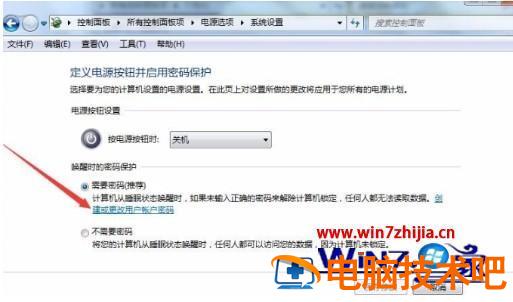
9、继续点击“唤醒时需要密码”,来设置唤醒的时候出现登录界面;

10、然后点击“需要密码(推荐)”
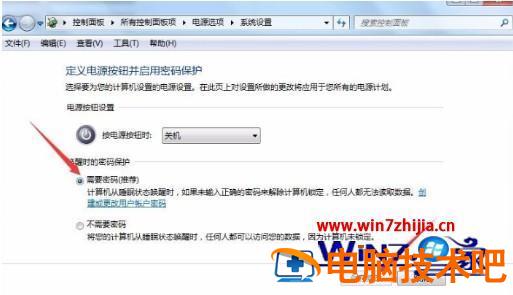
11、在“需要密码(推荐)”后面有一个连接“创建或更改用户帐户密码”可以设置你的密码
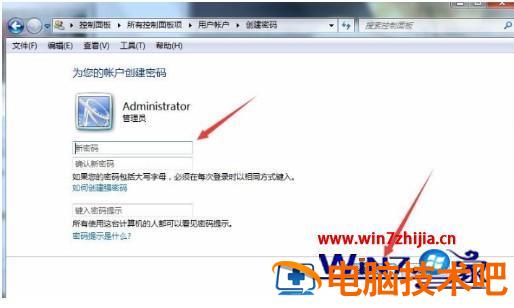
12、继续点击“为您的帐户创建密码”

13、最后输入你的密码和密码提示,点击“创建密码”就可以了
这就是win7设置屏保的操作步骤了,需要设置屏保的小伙伴可以按照小编的方法来操作哟。
原文链接:https://www.000nw.com/1471.html
=========================================
https://www.000nw.com/ 为 “电脑技术吧” 唯一官方服务平台,请勿相信其他任何渠道。
系统教程 2023-07-23
电脑技术 2023-07-23
应用技巧 2023-07-23
系统教程 2023-07-23
系统教程 2023-07-23
系统教程 2023-07-23
应用技巧 2023-07-23
系统教程 2023-07-23
应用技巧 2023-07-23
电脑技术 2023-07-23
扫码二维码
获取最新动态
