
2023-07-06 256
(ghostwin7怎么安装)
最近总是有网友总是问我如何在GUID分区装win7系统,并以UEFI启动。今天我就和大家一起聊一聊这个话题。首先:UEFI可以理解为是新的BIOS,GPT和MBR是分区表的两种形式,GPT优于MBR,也晚于MBR。安装操作系统其实难度不高,但由于很多人初次接触UEFI主板的电脑,造成了一些以前会装系统的老司机也卡壳了,因此今天特将本人安装系统的过程分享给大家。特别说明,此贴适合会安装系统的老司机,如果你不知道怎么制作安装介质等等,请参考学叔出品的其他教程,这里不再科普。
0、安装前备份硬盘上的重要数据、删除硬盘得所有分区!
1、硬盘必须是GPT格式,必须是win7 64位系统下载,UEFI不支持32位系统。备注:严谨地说,UEFI也可以引导MBR磁盘上的x64系统,但要做特殊设置。这里所说的是一般情况。
2、安装要求:安装介质必须以UEFI方式启动电脑。
3、安装介质:光盘、U盘、移动硬盘。
①光盘:只需要注意一点,以UEFI方式启动电脑。
②U盘、移动硬盘:存放安装文件的分区必须是FAT或者FAT32分区,不能是NTFS分区。因为UEFI不认识NTFS分区。
③Windows8原生支持UEFI,没问题。Windows7不一样,如果是U盘或移动硬盘安装,需要添加UEFI支持文件,否则不能以UEFI方式启动。
4、技术难点:如何“以UEFI方式启动电脑”?
①BIOS中打开UEFI模式,设置为AHCI。
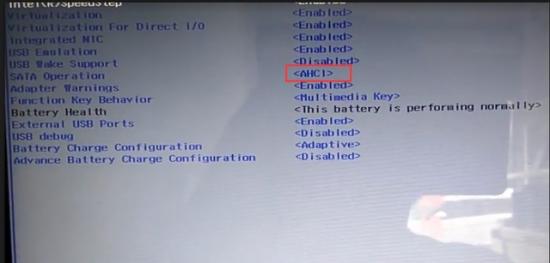
SATA 为AHCI
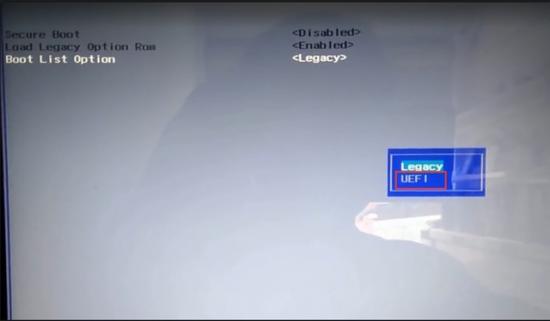
UEFI
②设置菜单如下:
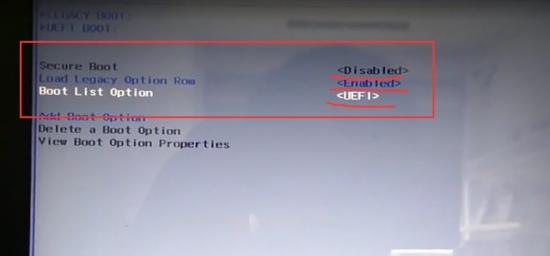
设置
③按F10保存,电脑重启以UEFi启动方式进入PE,打开分区工具Diskgenius。
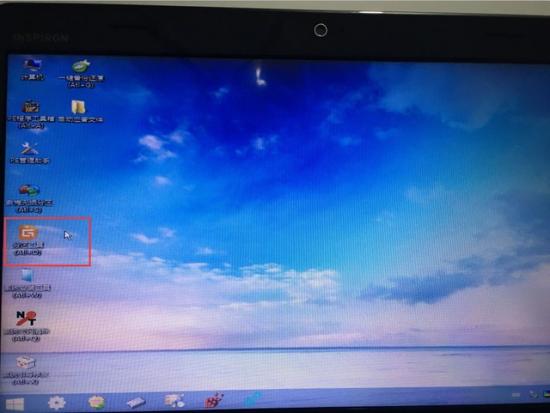
分区工具 Diskgenius
4.删除所有分区
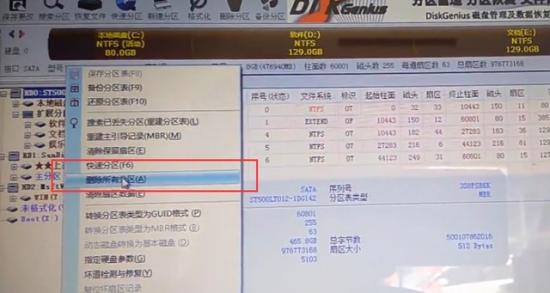
删除所有分区
5、转换分区表类型为GUID格式
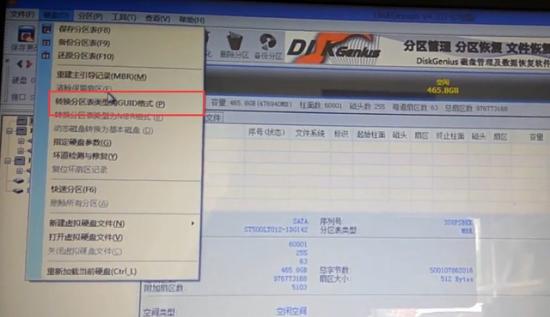
GUID格式
6、快速分区,选择GPT格式
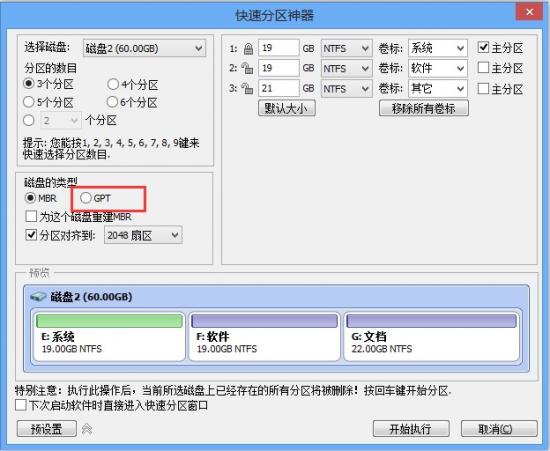
GPT格式
7.进入安装界面了,和正常安装相同,但是这个ghost以后不要选择重启,要选择关机。
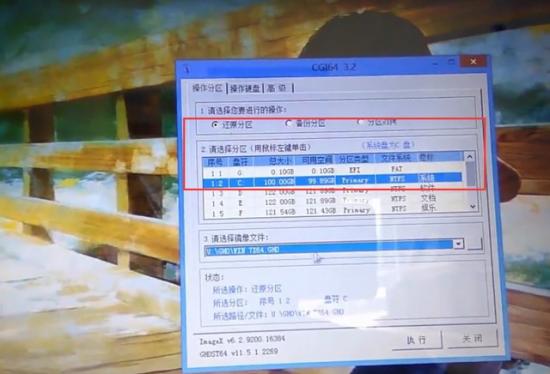
ghost界面
8、这时候再次进入PE运行引导修复工具,总有一款适合你。如果还是不能做引导,就到网上搜索win7的引导文件手动安装添加!
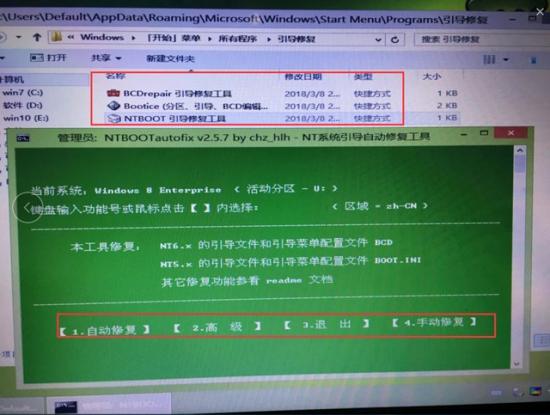
修复引导 工具
写了一晚上终于完成了,电脑不知道重启了多少次,PE不知道进了多少回,只要大家开心,学叔会不断努力的,最后祝大家在电脑知识有所精进!
原文链接:https://www.000nw.com/148.html
=========================================
https://www.000nw.com/ 为 “电脑技术吧” 唯一官方服务平台,请勿相信其他任何渠道。
系统教程 2023-07-23
电脑技术 2023-07-23
应用技巧 2023-07-23
系统教程 2023-07-23
系统教程 2023-07-23
系统教程 2023-07-23
应用技巧 2023-07-23
系统教程 2023-07-23
应用技巧 2023-07-23
电脑技术 2023-07-23
扫码二维码
获取最新动态
