
2023-07-07 239
win10无法访问局域网其他电脑怎么办:
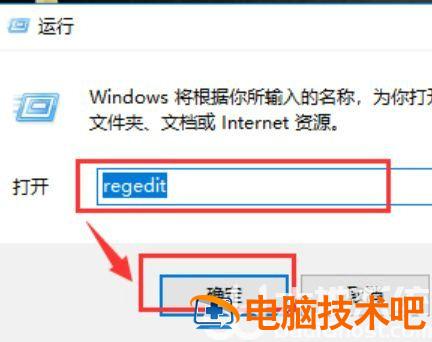
1、window+R弹出“运行”框,输入regedit后确认。
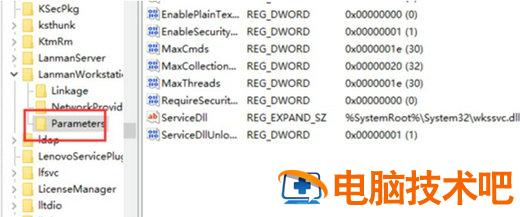
2、依次选择HKEY_LOCAL_MACHINE\SYSTEM\CurrentControlSet\Services\LanmanWorkstation\。
3、再选择“Parameters”。
4、新建一个项,然后将新创建的DWORD项重命名为“AllowInsecureGuestAuth”。
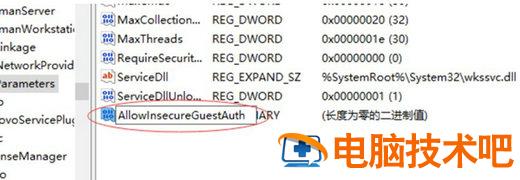
5、同时将其值修改为“1”,点击“确定”完成设置操作。
6、此时点击“网络和internet设置”。

7、再选择“网络共享中心”。

8、然后选择“更改高级共享设置”。

9、将所有选择设置为“启用网络发现”,等再点击确认。
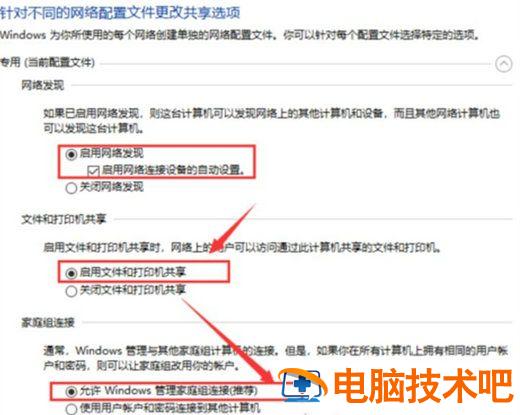
10、最后查看“网络”,发现计算机已被识别。
原文链接:https://www.000nw.com/1504.html
=========================================
https://www.000nw.com/ 为 “电脑技术吧” 唯一官方服务平台,请勿相信其他任何渠道。
系统教程 2023-07-23
电脑技术 2023-07-23
应用技巧 2023-07-23
系统教程 2023-07-23
系统教程 2023-07-23
系统教程 2023-07-23
应用技巧 2023-07-23
系统教程 2023-07-23
应用技巧 2023-07-23
电脑技术 2023-07-23
扫码二维码
获取最新动态
