
2023-07-07 355
笔记本电脑怎么切换hdmi输入
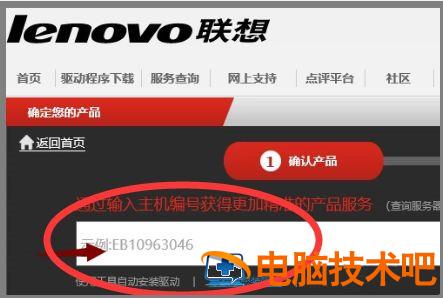
1、首先我们进入官网,下载显卡驱动程序,再使用HDMI连接线将笔记本电脑和电视连接;
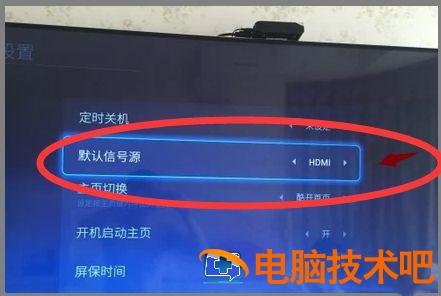
2、接着打开电视机,将电视机中的设置把电视机默认信号源更改为“HDMI”;
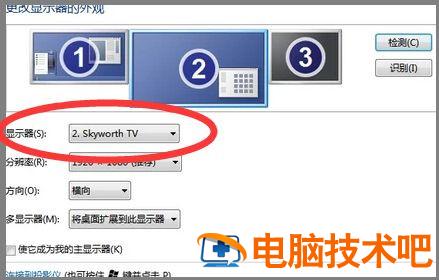
3、然后进入笔记本电脑的显示器页面,将选择显示器接口改为电视机;
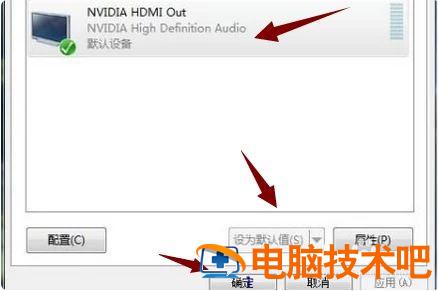
4、最后打开声音设置,选择HDMI为默认设备,最后点击确定就可以完成设置了。
以上就是小编今天为大家带来的笔记本电脑怎么切换hdmi输入以及笔记本电脑如何hdmi输入全部内容,希望能够帮助到大家。
原文链接:https://www.000nw.com/1566.html
=========================================
https://www.000nw.com/ 为 “电脑技术吧” 唯一官方服务平台,请勿相信其他任何渠道。
系统教程 2023-07-23
电脑技术 2023-07-23
应用技巧 2023-07-23
系统教程 2023-07-23
系统教程 2023-07-23
系统教程 2023-07-23
应用技巧 2023-07-23
系统教程 2023-07-23
应用技巧 2023-07-23
电脑技术 2023-07-23
扫码二维码
获取最新动态
