
2023-07-07 247
(如何关闭win10游戏模式)
最近有朋友求助,用win10玩游戏的过程中一直忽然弹出输入法,十分讨厌,体验感很差!那怎么关闭呢?win10输入法呢?下面,我将给大家一个具体的解释win关闭输入法的操作流程。
win10关闭输入法的方法
1、实际上许多情况下大家如果将输入法设置成英文就可以,只需不适合切换输入法快捷键就可以,如下图所示
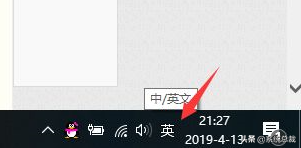
但输入法切换快捷键通常与游戏键冲突,该怎么办,点击开始按键设置,如下图所示

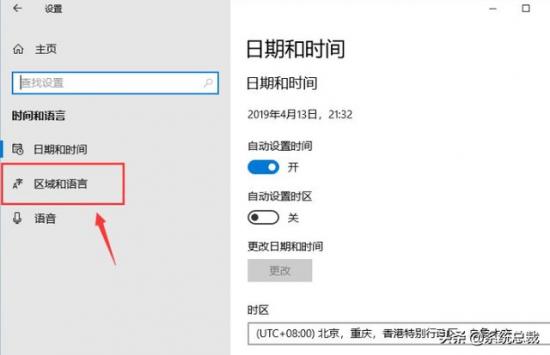
3.设置中点时间和语言,如下图所示

4.再次点击区域和语言,如下图所示
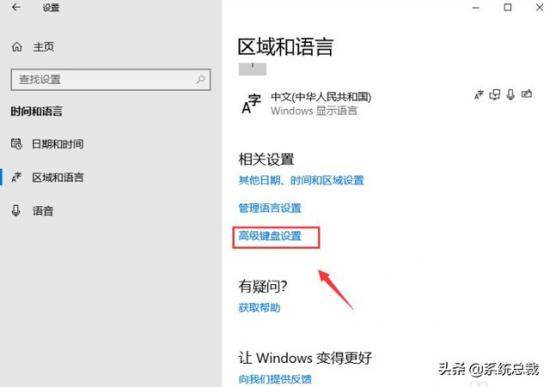
5.点击高级键盘和设置,如下图所示
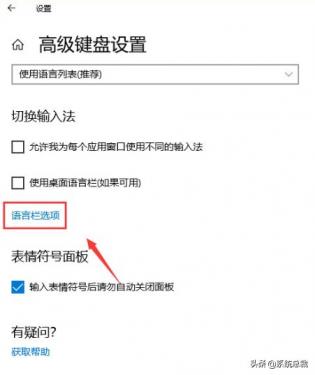
6.点击语言栏选项,如下图所示
7.点击高级键设置,选择输入法切换以下更改键顺序,如下图所示
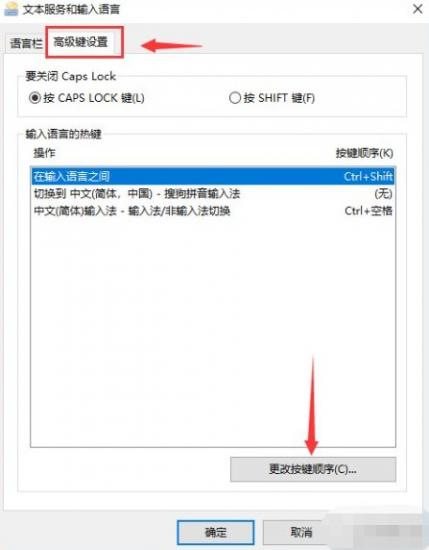
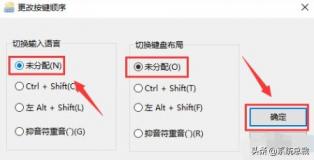
8、将全部输入法及操作,切换键盘和切换语言的快捷键所有改为未分派就可以,如下图所示
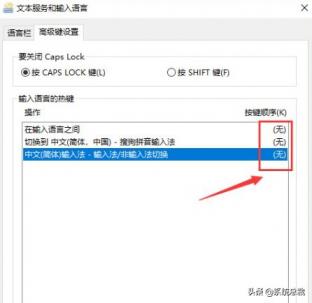
以上就是win10关闭输入法的操作流程,不懂的朋友可以参考实例教程进行操作。
了解更多
原文链接:https://www.000nw.com/1585.html
=========================================
https://www.000nw.com/ 为 “电脑技术吧” 唯一官方服务平台,请勿相信其他任何渠道。
系统教程 2023-07-23
电脑技术 2023-07-23
应用技巧 2023-07-23
系统教程 2023-07-23
系统教程 2023-07-23
系统教程 2023-07-23
应用技巧 2023-07-23
系统教程 2023-07-23
应用技巧 2023-07-23
电脑技术 2023-07-23
扫码二维码
获取最新动态
