
2023-07-07 353
在显示器这一块,除了上述所提到的内容外,我们往往还会遇到其他方面的问题,小编今天就在这里为大家带来相关教程,用户需要的就可以来其中看看
推荐教程:如何用笔记本连接显示器、显示器无信号黑屏但电脑一直在运行怎么回事怎么解决
具体步骤如下:
一般都是VGA或者HDMI,关键是看你笔记本视频外接口和你显示5261器的接口,有没有相同的,没有就只能加转接1653头。
连接步骤:
连接数据线:
1、准备好笔记本电脑和要外接的显示器,注意显示器要带HDMI或者VGA接口,这里用VGA接口。

2、准备好视频线,也就是VGA接口的接头。
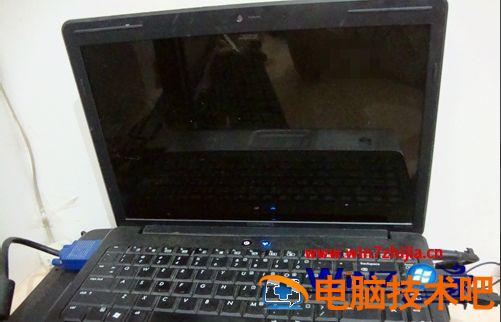
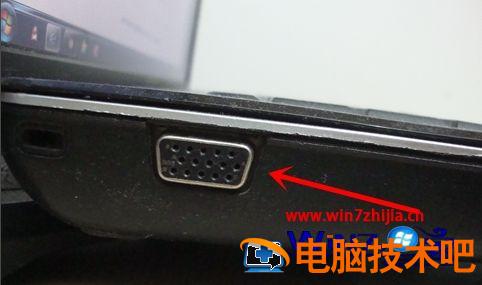
3、在笔记本电脑的一侧找到VGA的接口。
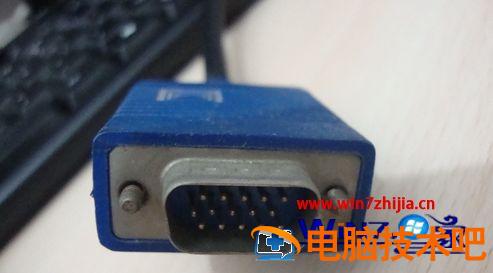
4、将视频线插在笔记本上,另一端插好显示器,并拧紧螺丝。
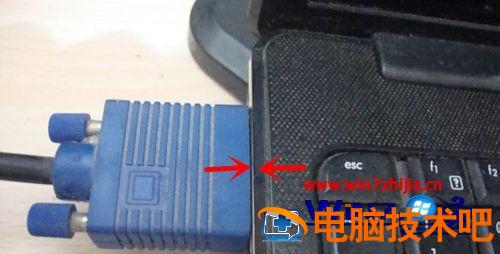
5、这样线就连接好了,连接好后还要在Windows中进行设置,打开笔记本和显示器。
屏幕设置:
1、同时按按笔记本键盘上的功能键FN键+投影键。
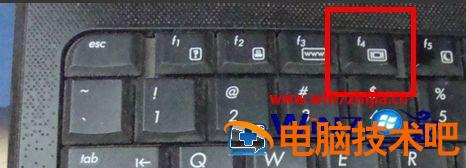
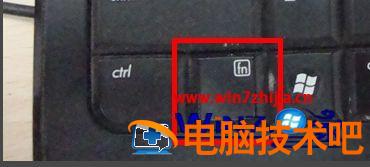
2、同时按住Windows键+字母P键。
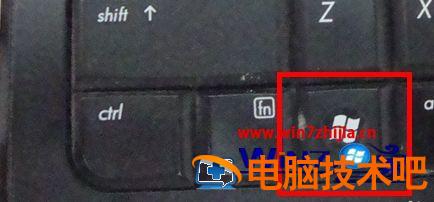
3、这时屏幕上会出现四个选择按钮。它们的功能含义分别只在笔记本屏幕显示、两个屏幕都显示同样内容、扩展屏幕就是两个屏幕内容合二为一、只在外接屏幕上显示笔记本屏幕关闭。点击一下需要的按钮就设置OK啦。

上述就是笔记本电脑连接显示器用什么线的详细步骤,有需要的用户们可以按照上面的方法来进行连接吧。
原文链接:https://www.000nw.com/1609.html
=========================================
https://www.000nw.com/ 为 “电脑技术吧” 唯一官方服务平台,请勿相信其他任何渠道。
系统教程 2023-07-23
电脑技术 2023-07-23
应用技巧 2023-07-23
系统教程 2023-07-23
系统教程 2023-07-23
系统教程 2023-07-23
应用技巧 2023-07-23
系统教程 2023-07-23
应用技巧 2023-07-23
电脑技术 2023-07-23
扫码二维码
获取最新动态
