
2023-07-07 213
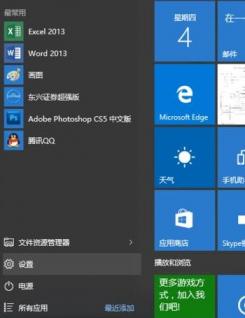
首先点击开始菜单中的设置。
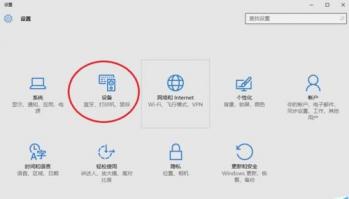
在设置中点击设备。
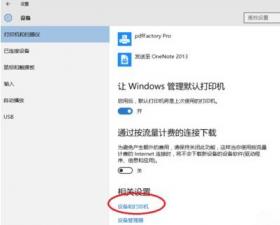
选择打印机和扫描仪标签,点击设备和打印机。
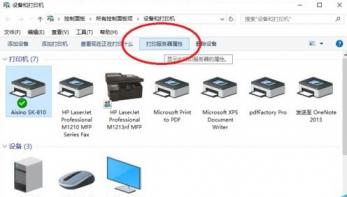
点击打印服务器属性。
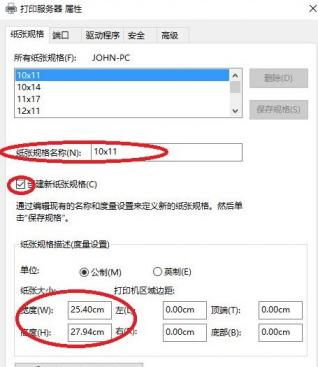
在打印服务器属性窗口中,勾选创建新纸张规格,输入纸张规格名称和纸张大小点击确认即可。
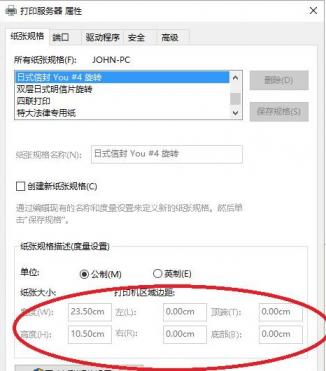
如果是系统默认的纸张规格是无法修改的。
以上就是win10系统怎么设置打印机纸张大小的全部内容了,按照文章中的方法去操作十分的简单,赶紧去尝试一下吧。
原文链接:https://www.000nw.com/1701.html
=========================================
https://www.000nw.com/ 为 “电脑技术吧” 唯一官方服务平台,请勿相信其他任何渠道。
系统教程 2023-07-23
电脑技术 2023-07-23
应用技巧 2023-07-23
系统教程 2023-07-23
系统教程 2023-07-23
系统教程 2023-07-23
应用技巧 2023-07-23
系统教程 2023-07-23
应用技巧 2023-07-23
电脑技术 2023-07-23
扫码二维码
获取最新动态
