
2023-07-07 216
当然,对于回收站这个内容,相信用户在操作的过程中,会遇到很多奇奇怪怪的问题,小编就为大家在下方带来相关教程,用户需要就可以去看看
推荐教程:回收站删除的文件如何恢复
推荐:win7 ghost 纯净版系统下载
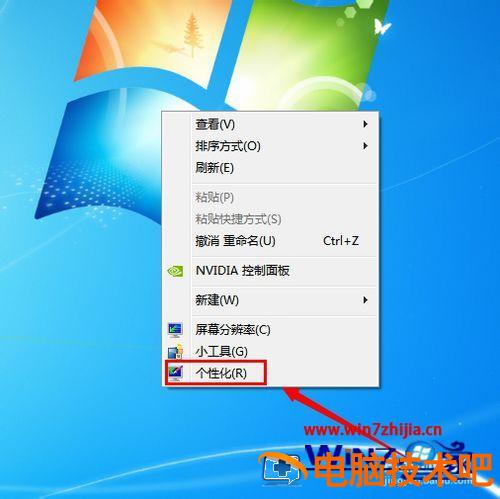
1、首先我们右键win7系统电脑任何一个空白处,然后点击“个性化设置”;
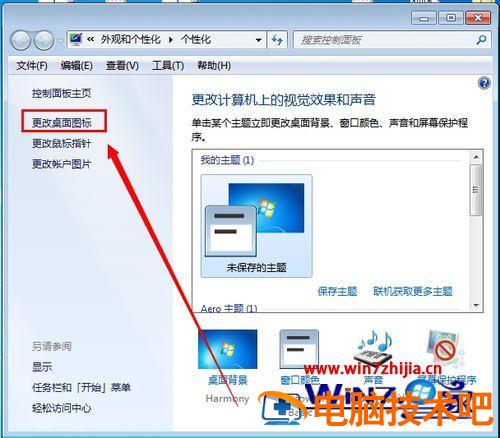
2、在个性化设置窗口里点击“更改桌面图标”;
3、在桌面图标设置窗口里勾选“回收站”;
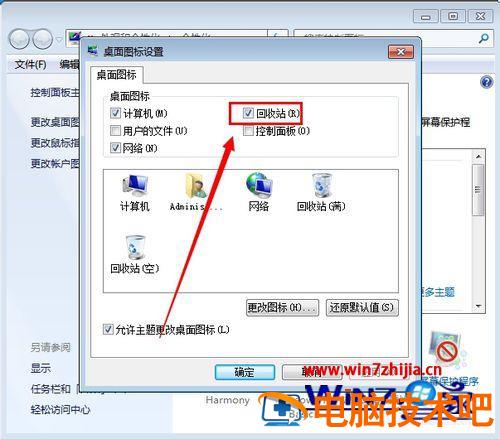
4、完成以上操作以后,点击“确定”,就可以完成设置了,这时就可以再电脑桌面上看到回收站了。
经过上面的方法操作之后,就会看到win7桌面上已经有显示出回收站了,如果你发现桌面上不显示回收站的话,就可以通过上面的方法让回收站显示在桌面上了,大家可以尝试一下。
相关教程:网盘回收站打不开
原文链接:https://www.000nw.com/1715.html
=========================================
https://www.000nw.com/ 为 “电脑技术吧” 唯一官方服务平台,请勿相信其他任何渠道。
系统教程 2023-07-23
电脑技术 2023-07-23
应用技巧 2023-07-23
系统教程 2023-07-23
系统教程 2023-07-23
系统教程 2023-07-23
应用技巧 2023-07-23
系统教程 2023-07-23
应用技巧 2023-07-23
电脑技术 2023-07-23
扫码二维码
获取最新动态
