
2023-07-07 248
在声音这个板块,我们也会遇到挺多的问题,对于这些其他有关声音方面的问题,小编会为大家提供其余的相关教程,用户可以来其中看看,解决你遇到的问题
推荐教程:win10麦克风没声音怎么回事
具体方法:
1、首先我们点击电脑上的“控制面板”。

2、找到并点击“设备管理器”。

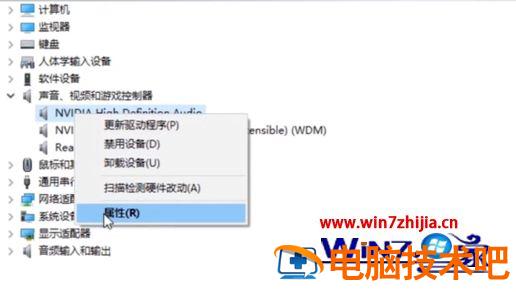
3、点击“声音、视频和游戏控制器”前的小三角。

4、选择并右击第一个选项,选择“属性”。
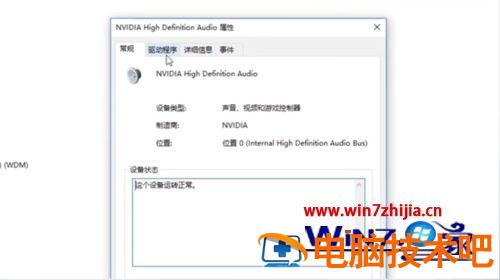
5、然后点击“驱动程序”。
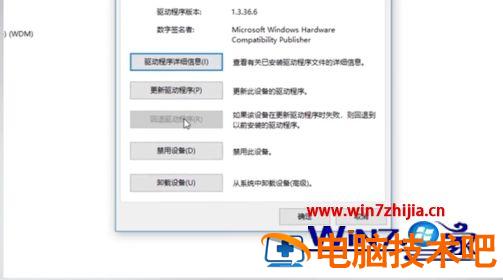
6、再点击“回退驱动程序”。
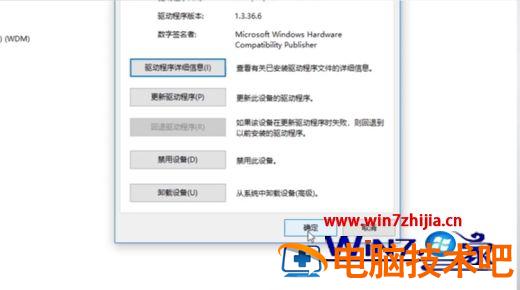
7、最后点击“确定”并重启电脑即完成操作。
上述就是电脑恢复声音操作方法了,有遇到这种情况的用户可以按照小编的方法来进行解决,希望能够帮助到大家。
原文链接:https://www.000nw.com/1837.html
=========================================
https://www.000nw.com/ 为 “电脑技术吧” 唯一官方服务平台,请勿相信其他任何渠道。
系统教程 2023-07-23
电脑技术 2023-07-23
应用技巧 2023-07-23
系统教程 2023-07-23
系统教程 2023-07-23
系统教程 2023-07-23
应用技巧 2023-07-23
系统教程 2023-07-23
应用技巧 2023-07-23
电脑技术 2023-07-23
扫码二维码
获取最新动态
