
2023-07-07 263
当然打印机是我们在使用电脑过程中很容易产生问题的硬件,一些问题也让人很头疼,小编就在下方为大家带来一些和打印机相关的推荐教程,如果用户有需要就可以点击下方的链接查看
推荐教程:电脑和打印机如何连接、打印机00000709怎么解决win10
解决方法:
1、保证打印机是正常连通在网络上的。首先要测试一下。在命令提示符下输入【ping 网络打印机的IP地址】 。
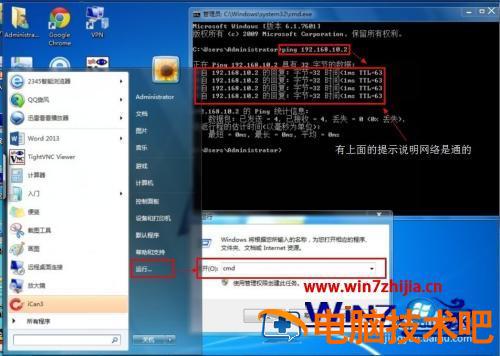
2、测网络是通的以后就开始连接网络打印机。依次点击【开始】----【设备和打印机】。
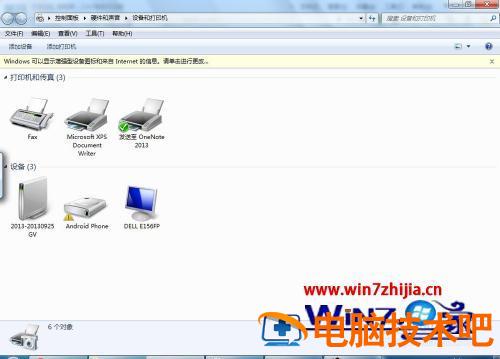
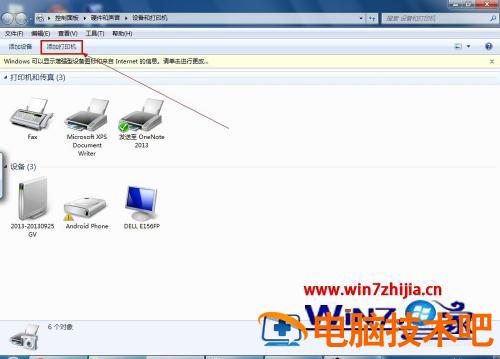
3、然后点击添加打印机。
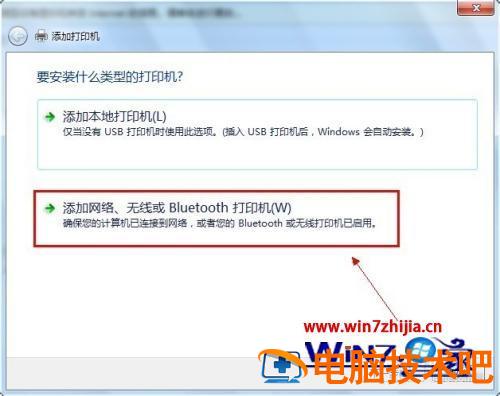
4、选择【添加网络、无线或Bluetooth打印机】。
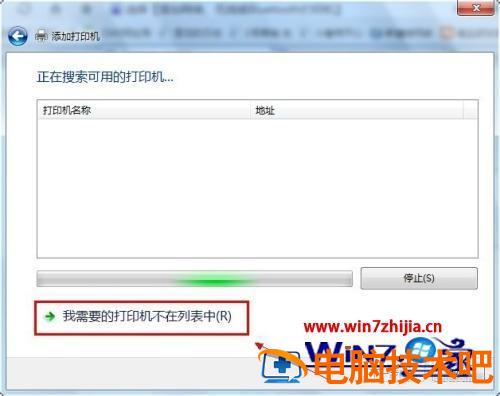
5、进入【正在搜索可用的打印机】。这里搜需要很长的时候,所以建议点击【我需要的打印机不在列表中】。
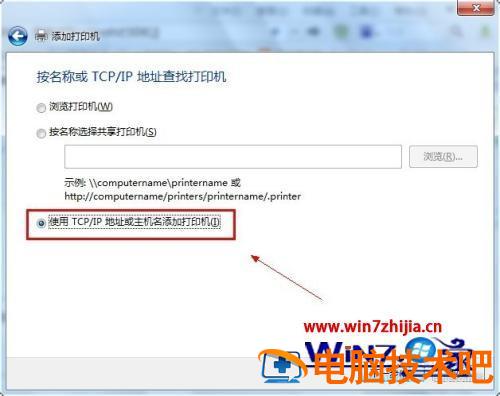
6、在【按名称或TCP/IP地址查找打印机】下面点击【使用TCP/IP地址或主机名添加打印机】。
7、 输入打印机主机名或IP地址后点击【下一步】。
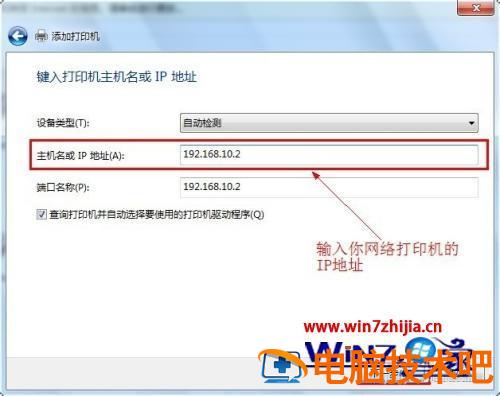
8、【 需要额外端口信息】建议使用默认的直接【下一步】。

9、安装打印机驱动,使用【从磁盘安装】找到你柯尼卡美能达bizhub C250的驱动所在的位置确定。
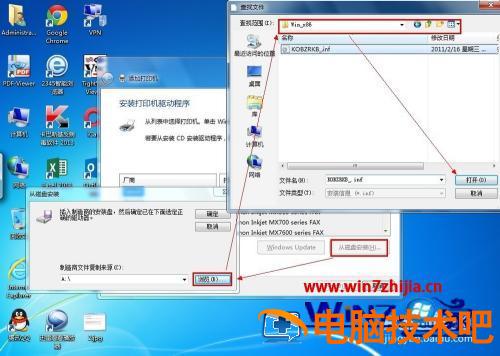
10、 确定驱动无误点击【下一步】。
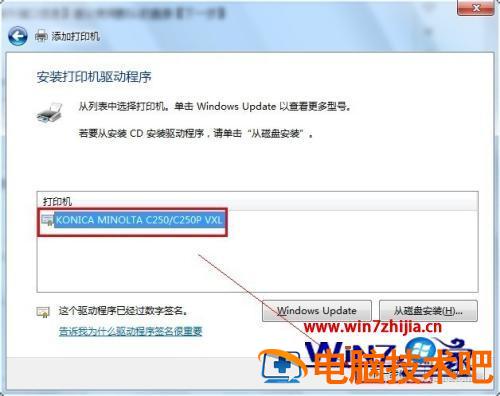
11、打印机的名称可以改也可以不改。 【下一步】。

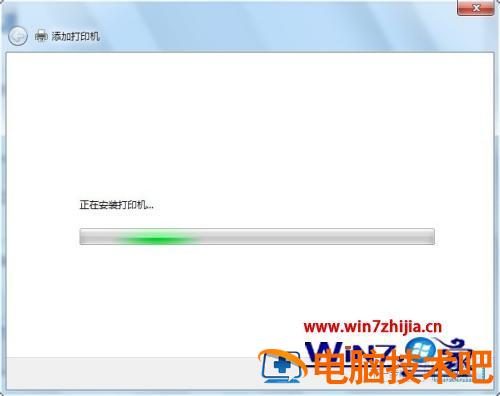
12、正在安装打印机驱动。
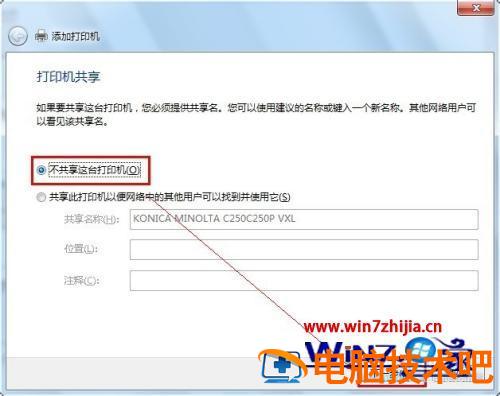
13、安装好打印机驱动以后会提示是否共享该打印机。建议不共享。因为这本来就是网络打印机。
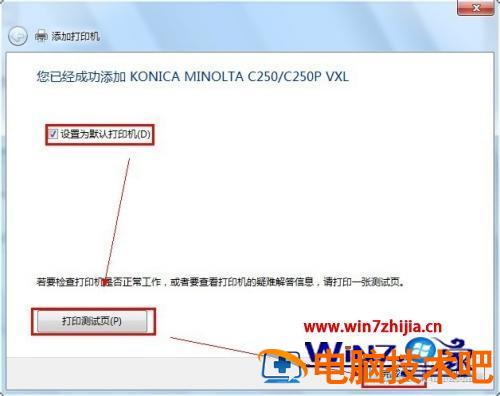
14、网络打印机驱动安装完成以后,会提示是否要把该打印机设定为默认的打印机----------【根据需要,如果要就勾选】。驱动安装成功以后,建议点击【打印测试页】可以可以正常打印并无乱码,说明驱动是正常的。完成。
以上就是访问网络打印机的方法,有不会访问网络打印机的,可以按上面的方法来进行访问。
原文链接:https://www.000nw.com/1923.html
=========================================
https://www.000nw.com/ 为 “电脑技术吧” 唯一官方服务平台,请勿相信其他任何渠道。
系统教程 2023-07-23
电脑技术 2023-07-23
应用技巧 2023-07-23
系统教程 2023-07-23
系统教程 2023-07-23
系统教程 2023-07-23
应用技巧 2023-07-23
系统教程 2023-07-23
应用技巧 2023-07-23
电脑技术 2023-07-23
扫码二维码
获取最新动态
