
2023-07-07 252
具体方法:
1、首先我一般都是直接在百度搜索“ps字体下载”,去看下有没有网盘进行下载。

2、下载好之后,找到文件存放位置,然后解压该文件,这个很简单。

3、打开刚刚解压缩的文件,复制以“ otf ”为后缀的文件。
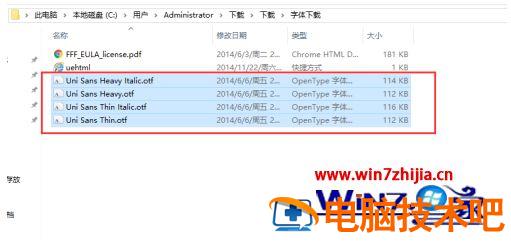
4、去C盘找到Windows文件夹,打开它。
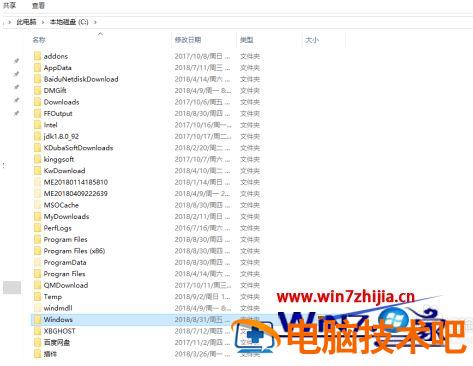
5、然后找到Fonts文件夹,点开它。
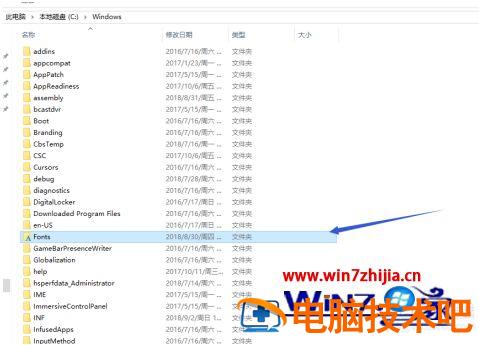
6、然后把刚刚复制的字体直接粘贴到这里就可以了,如果你是在粘贴字体之前就已经打开了PS,那你就要重新打开PS才可以使用新字体。

7、打开PS之后,在字体选择那里,可以看到刚刚添加的新字体可以用了。
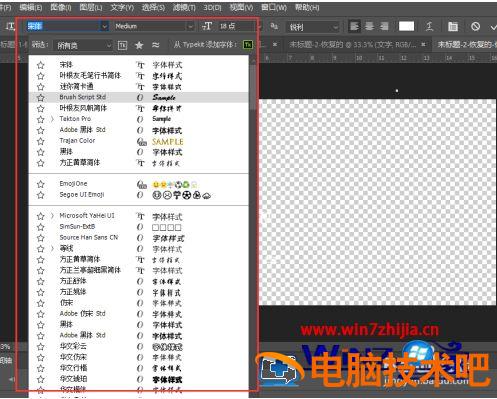
上述就是向ps字体库中增加字体操作方法了,有需要的用户就可以根据小编的步骤进行操作了,希望能够对大家有所帮助。
原文链接:https://www.000nw.com/1966.html
=========================================
https://www.000nw.com/ 为 “电脑技术吧” 唯一官方服务平台,请勿相信其他任何渠道。
系统教程 2023-07-23
电脑技术 2023-07-23
应用技巧 2023-07-23
系统教程 2023-07-23
系统教程 2023-07-23
系统教程 2023-07-23
应用技巧 2023-07-23
系统教程 2023-07-23
应用技巧 2023-07-23
电脑技术 2023-07-23
扫码二维码
获取最新动态
