
2023-07-07 288
详细步骤如下:
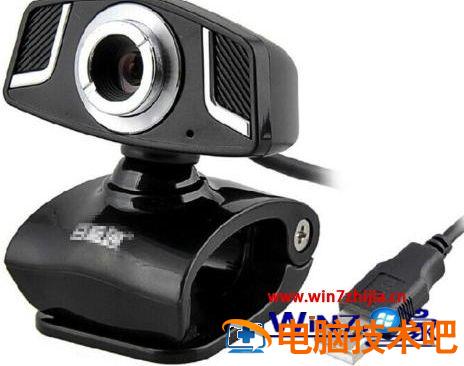
1、准备好摄像头,一般摄像头接口都是USB接口,把摄像头插入电脑USB口中。
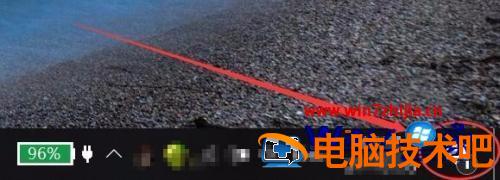
2、摄像头插入电脑后,电脑任务栏右下角会有通知,点通知查看摄像头安装情况。
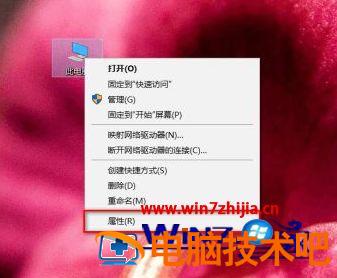
3、进入设备管理器查看硬件安装情况。在桌面右键“我的电脑”>"属性"。
4、在“属性”窗口左侧菜单中点“设备管理器”。
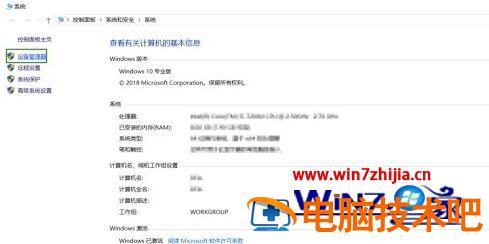
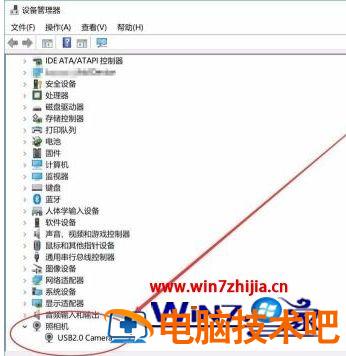
5、进入到“设备管理器”窗口后,找到“照相机”选项。然后展开,会显示摄像头驱动型号,显示这个的话,就代表摄像头安装成功。
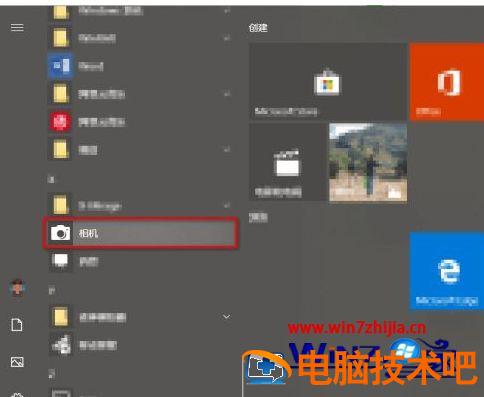
6、接下来测试摄像头。在程序中找到“相机”程序,打开如果有摄像头拍摄的画面,就代表摄像头安装成功。
上面给大家讲解的就是笔记本电脑连接摄像头步骤,有这个需求的小伙伴们可以参考上面的方法来进行连接就可以了。
原文链接:https://www.000nw.com/1998.html
=========================================
https://www.000nw.com/ 为 “电脑技术吧” 唯一官方服务平台,请勿相信其他任何渠道。
系统教程 2023-07-23
电脑技术 2023-07-23
应用技巧 2023-07-23
系统教程 2023-07-23
系统教程 2023-07-23
系统教程 2023-07-23
应用技巧 2023-07-23
系统教程 2023-07-23
应用技巧 2023-07-23
电脑技术 2023-07-23
扫码二维码
获取最新动态
