
2023-07-07 229
win7开机无限自动修复怎么办
方法一:
1、先右击“计算机”选项,并直接选择:属性-高级系统设置。
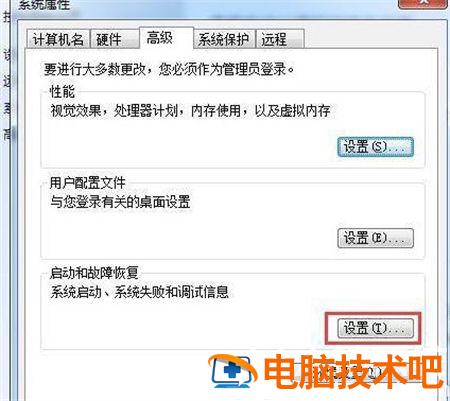
2、然后可以在“系统属性”窗口中,在“高级”选项卡的启动和故障恢复栏下。点击“设置”按钮。

3、最后只需要取消勾选“在需要时显示恢复选项的时间”,点击确定“保存”设置即可。

方法二:
1、首先可以按下快捷键win+r,直接打开“运行”窗口,并输入cmd并按回车。
2、接着可以在“命令提示符”窗口中,直接输入bcdedit /set {current} recoveryenabled No并按回车执行。这个时候就可以看到关闭win7系统下启动时总显示windows错误启动修复页面。
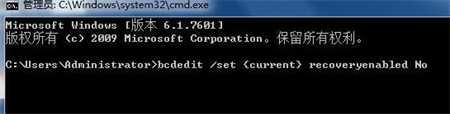
以上就是关于win7开机无限自动修复怎么办啦,有出现相同情况的可以参考上面的方法来解决哦。
原文链接:https://www.000nw.com/2037.html
=========================================
https://www.000nw.com/ 为 “电脑技术吧” 唯一官方服务平台,请勿相信其他任何渠道。
系统教程 2023-07-23
电脑技术 2023-07-23
应用技巧 2023-07-23
系统教程 2023-07-23
系统教程 2023-07-23
系统教程 2023-07-23
应用技巧 2023-07-23
系统教程 2023-07-23
应用技巧 2023-07-23
电脑技术 2023-07-23
扫码二维码
获取最新动态
