
2023-07-07 359
解决方法:
1、打开【电脑开始】菜单,点击列表里面的【设置】选项。
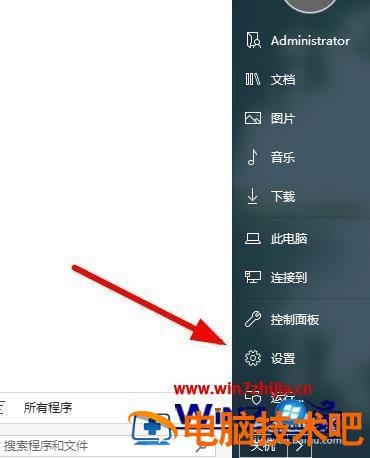
2、在弹出的对话框里面,点击【设置】选项卡。
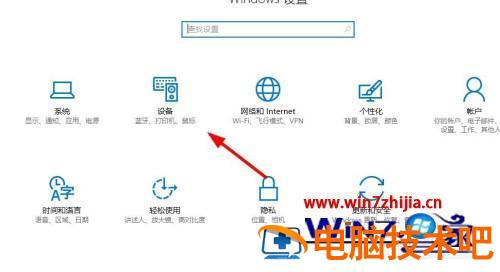
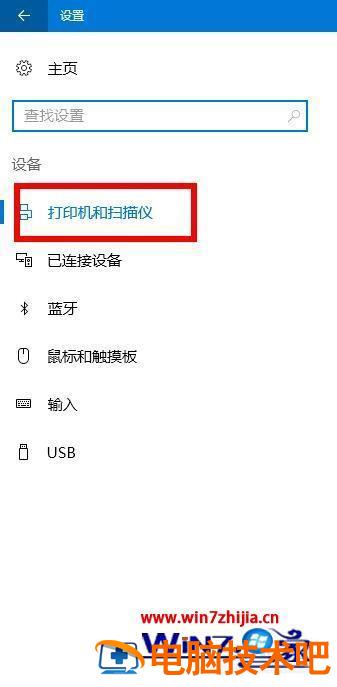
3、找到左上方的【打印机和扫描仪】,也可以直接点击搜索框输入【打印机】搜索。
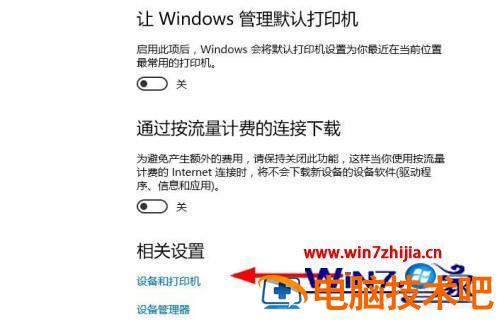
4、接下来找到右侧的【相关设置】,点击【设备和打印机】菜单。
5、点击选择对应的打印机,可以点击上方的【打印机服务属性】。

6、在弹出的对话框里面,选择切换到【驱动程序】,点击【卸载】。
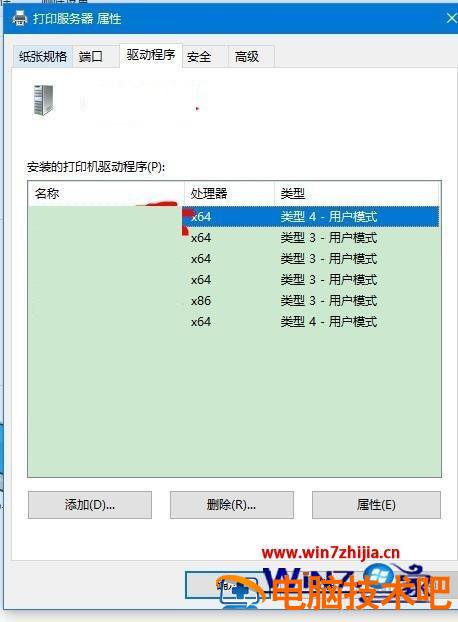
7、最后删除打印机以后,点击左上方的【添加打印机】根据提示连接打印机。
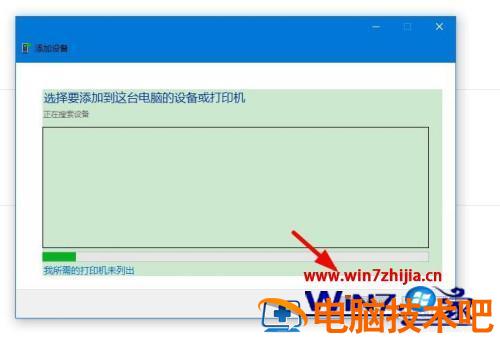
以上就是惠普打印机驱动程序无法使用的解决方法,有遇到同样的情况,可以按上面的方法来进行解决。
原文链接:https://www.000nw.com/2102.html
=========================================
https://www.000nw.com/ 为 “电脑技术吧” 唯一官方服务平台,请勿相信其他任何渠道。
系统教程 2023-07-23
电脑技术 2023-07-23
应用技巧 2023-07-23
系统教程 2023-07-23
系统教程 2023-07-23
系统教程 2023-07-23
应用技巧 2023-07-23
系统教程 2023-07-23
应用技巧 2023-07-23
电脑技术 2023-07-23
扫码二维码
获取最新动态
