
2023-07-07 260
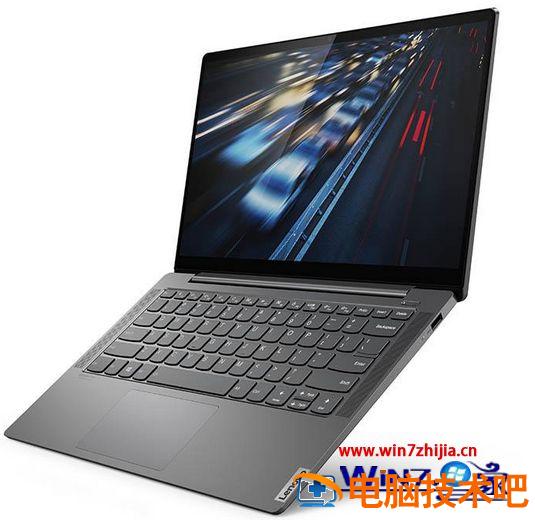
原因:
1、忘记开启笔记本电脑的无线网卡或无线开关被人为关闭。
2、无线路由器的设置出现问题。
3、没有开启无线网络。
排查方法:
1.如果是内置无线网卡的电脑,需要大家先确认电脑内的内置网卡是否处于开启状态,且无线网卡在电脑上的相关运行是否一切正常。如果全部检查后都没有问题,则需要大家仔细阅读电脑自带的说明书,看电脑的内部是否还有其他无线开关。
2、按照“我的电脑”—“属性”—“硬件”—“设备管理器”的操作顺序,打开电脑设备里的管理器,查看无线网卡的驱动是否正常安装,且是否已经处于开启状态。
3、按照“我的电脑”—“管理”—“服务和应用程序”—“服务”—“Wiressless Zero Configuration”的操作顺序查看电脑里无线服务是否处于开启状态。
4、在自己的智能手机上打开wifi,看是否能够搜索并自动连接到无线网,如果不能,则说明无线路由器的无线功能没有打开。
解决方法:
1. 如果在电脑下端没有看到网络连接的列表,则需要先点开控制面板,在查看方中选择“小图标”。
2.在“Windows移动中心”选择“打开无线”,让电脑中无线网络列表显示出来。
3.按照“计算机”—“管理”—“系统工具”—“设备管理器”—“网络适配器”的操作步骤,依次点开相关选项。
4.点击“重启驱动程序”,然后在弹出的选项中选择“禁用”,在等无线网络驱动的图标出现后,点击菜单选项中的“启用”即可。
5.利用驱动精灵等软件实时安装或更新自己无线网络驱动程序。
关于笔记本电脑找不到无线网络的详细解决方法就为大家讲述到这边了,有碰到相同情况的用户们可以采取上面的方法来解决,更多精彩内容欢迎继续关注win7之家!
原文链接:https://www.000nw.com/2105.html
=========================================
https://www.000nw.com/ 为 “电脑技术吧” 唯一官方服务平台,请勿相信其他任何渠道。
系统教程 2023-07-23
电脑技术 2023-07-23
应用技巧 2023-07-23
系统教程 2023-07-23
系统教程 2023-07-23
系统教程 2023-07-23
应用技巧 2023-07-23
系统教程 2023-07-23
应用技巧 2023-07-23
电脑技术 2023-07-23
扫码二维码
获取最新动态
