
2023-07-07 221
微星主板bios如何进入u盘装系统,具体方法如下
一、工具
下载原版windows10系统镜像,一台微星电脑,8g及8g以上一个空u盘,下载一个u盘启动盘制作工具

二、操作方法
1.下载并安装旧白菜u盘装系统工具
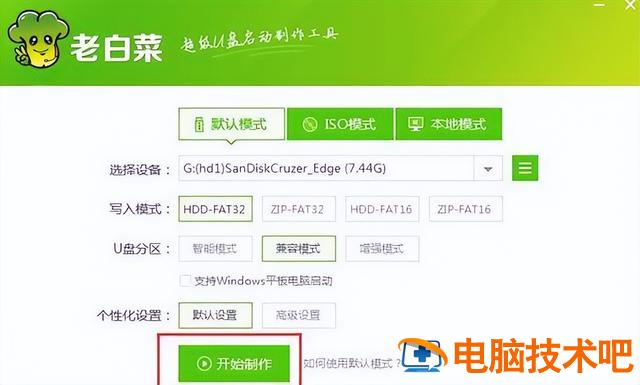
插入超过8g的空白u盘,选择我们插入的u盘,点击开始制作启动盘
2.软件制作u盘启动盘后,下载一个win10系统镜像文件,放入u盘内

提示,制作成功后,将下载的系统镜像文件复制到u盘

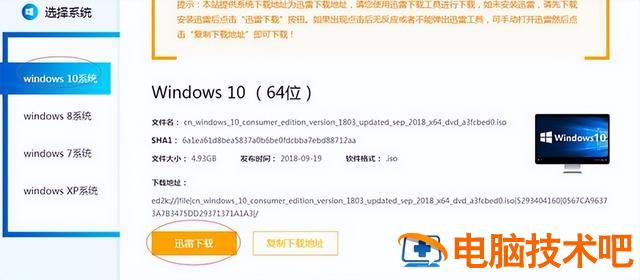
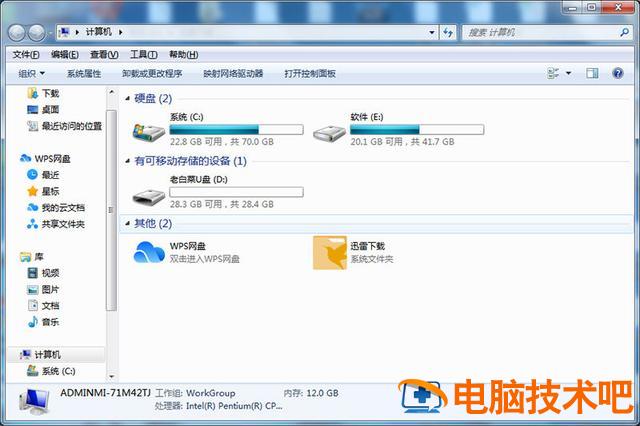
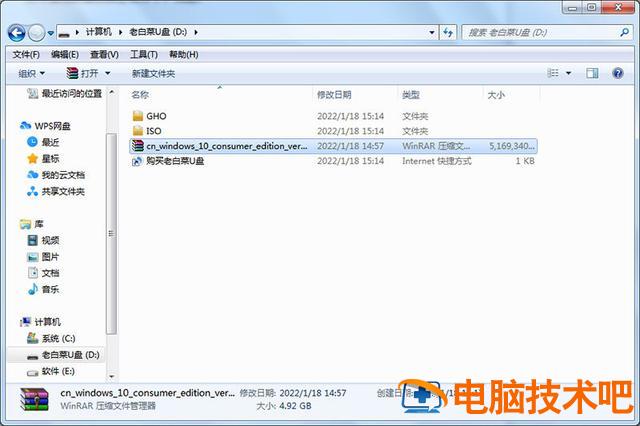
3.将u盘启动盘插入需要安装的计算机,不断按启动快捷键微星主板快捷启动键是F11】
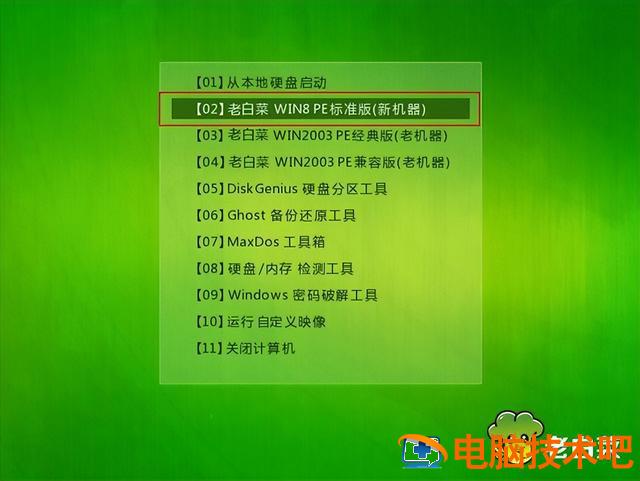
第二项进入启动界面win8pe回车确定
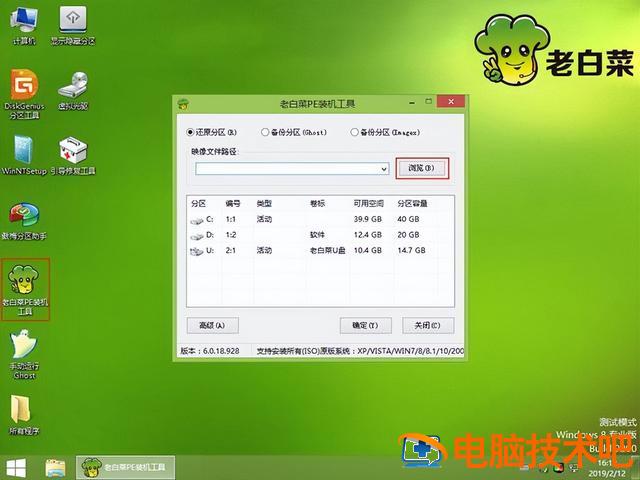
进入到pe在系统中,选择打开老白菜装机pe,选择需要安装的系统
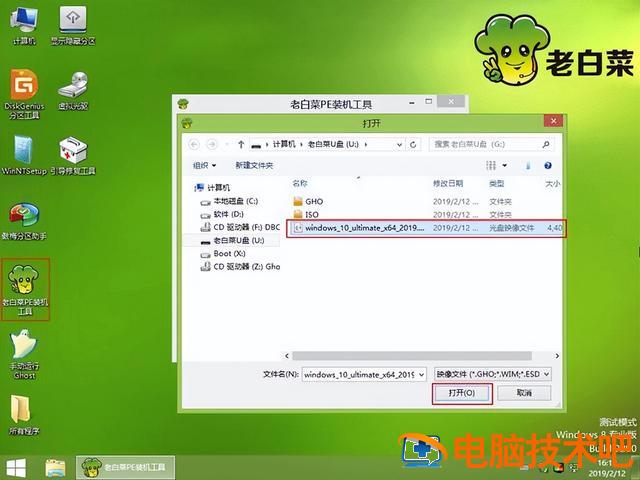
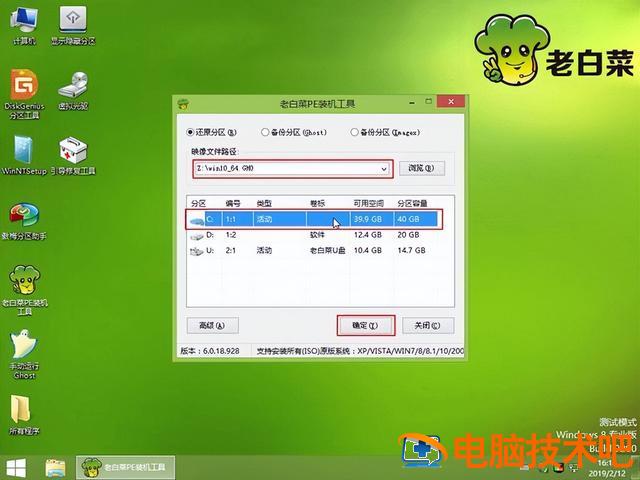
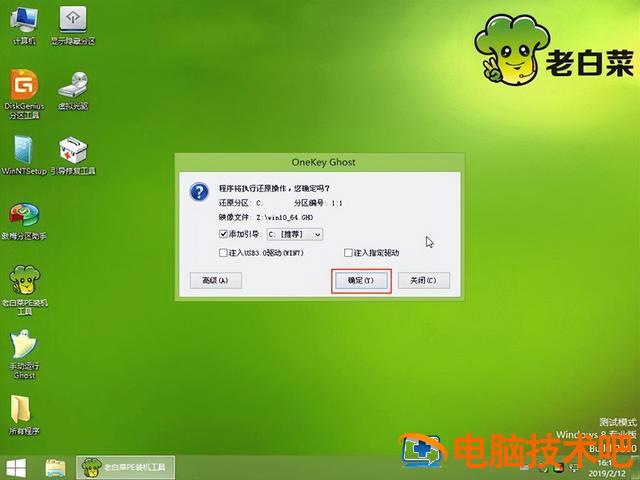
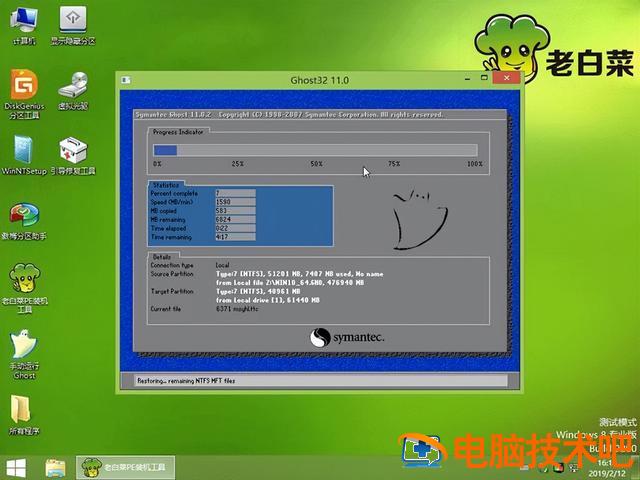
点击安装到计算机C盘上,等待安装完成后直接重启计算机,在此期间可能会有多次重启,耐心等待,进入系统桌面意味着安装成功
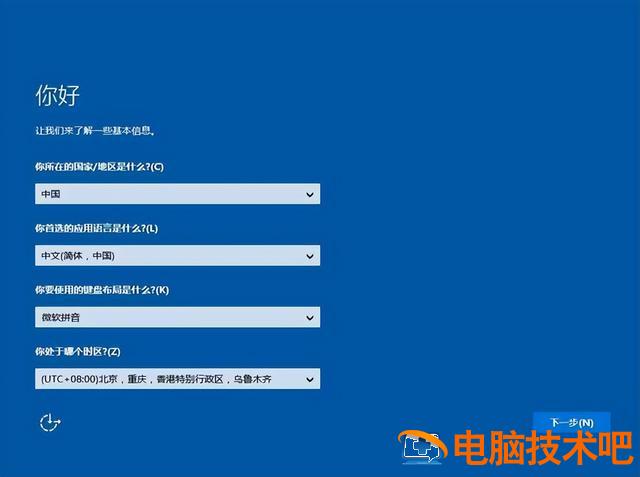
总结一下
1.下载工具插入空白u盘,选择下载需要安装的系统
2.将u盘插入需要安装的计算机
3、进入u盘pe启动界面
4、进入pe系统,打开安装工具安装系统
5.重新安装计算机
原文链接:https://www.000nw.com/2125.html
=========================================
https://www.000nw.com/ 为 “电脑技术吧” 唯一官方服务平台,请勿相信其他任何渠道。
系统教程 2023-07-23
电脑技术 2023-07-23
应用技巧 2023-07-23
系统教程 2023-07-23
系统教程 2023-07-23
系统教程 2023-07-23
应用技巧 2023-07-23
系统教程 2023-07-23
应用技巧 2023-07-23
电脑技术 2023-07-23
扫码二维码
获取最新动态
