
2023-07-07 262
对于压缩这一块,相信我们还会遇到其他方面的问题,毕竟这个领域涉及到的内容不少,为了可以更好的解决大家所遇到的问题,小编在下方为大家推荐2篇有关压缩的相关教程,用户可以来其中看看
推荐教程:windows10电脑上怎么压缩图片大小、win10压缩文件怎么打不开怎么办
解决方法:
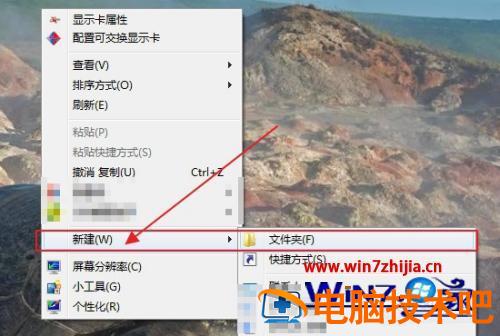
1、首先我们在电脑桌面上鼠标右键,选择【新建】、【文件夹】,新建一个文件夹。
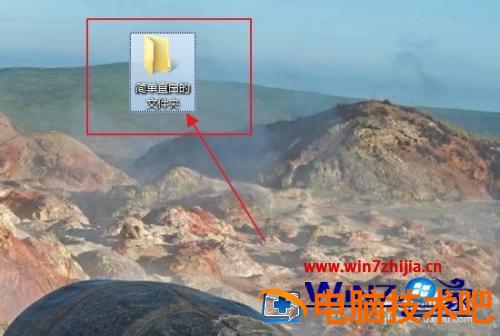
2、给文件夹命名,尽量选择简单直白的名字。
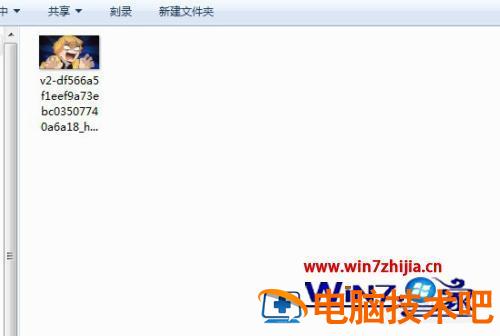
3、将我们需要压缩打包的文件,例如图片,视频等放入这个新建的文件夹。
4、返回桌面,鼠标放在文件夹上,鼠标右键展开功能选项。
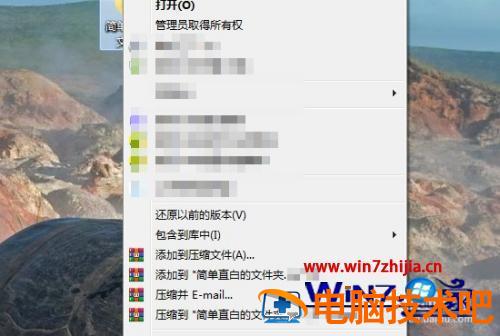
5、选择下图功能。
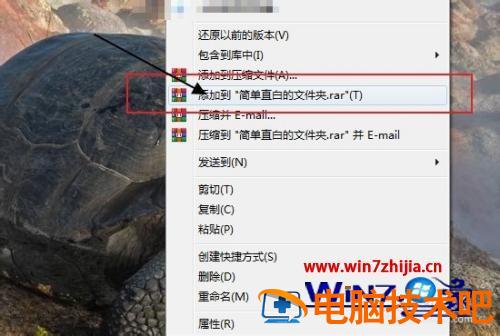
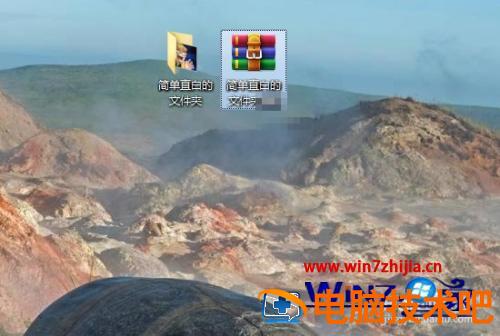
6、这样在桌面上就出现了一个该文件内容的压缩包。
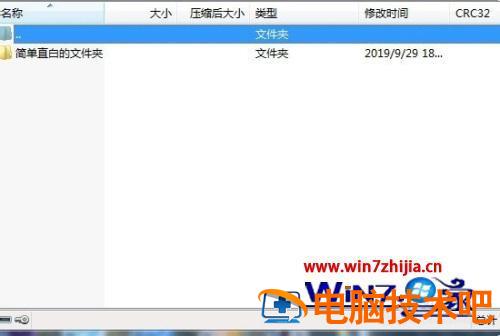
7、点击打开压缩包,里面正是我们之前存储的内容。
以上就是电脑压缩文件夹的方法步骤,要压缩文件还不会压缩文件的用户,可以按上面的方法来进行压缩。
原文链接:https://www.000nw.com/2127.html
=========================================
https://www.000nw.com/ 为 “电脑技术吧” 唯一官方服务平台,请勿相信其他任何渠道。
系统教程 2023-07-23
电脑技术 2023-07-23
应用技巧 2023-07-23
系统教程 2023-07-23
系统教程 2023-07-23
系统教程 2023-07-23
应用技巧 2023-07-23
系统教程 2023-07-23
应用技巧 2023-07-23
电脑技术 2023-07-23
扫码二维码
获取最新动态
