
2023-07-07 228
Win11单声道音频开启方法介绍:
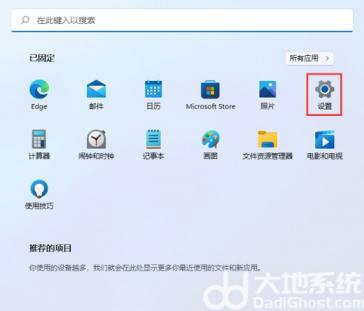
1、首先,按键盘上的 Win 键,或点击任务栏底部的开始图标;
2、接着,点击所有应用下的设置(Win+i);
3、在打开的设置窗口,左侧边栏,点击辅助功能;
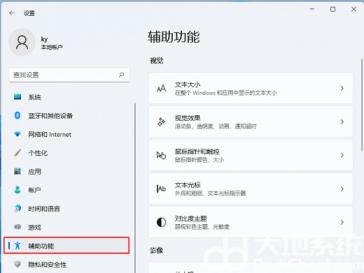
4、右侧听力下,点击音频(单声道音频、音频通知);
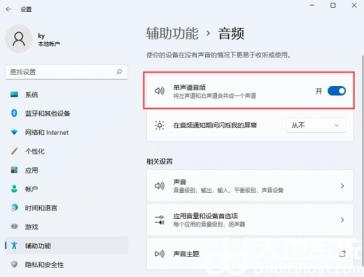
5、当前路径为:辅助功能>音频,使你的设备在没有声音的情况下更易于收听或使用。滑动开关,就可以将单声道音频(将左声道和右声道合并成一个声道)打开。
原文链接:https://www.000nw.com/2136.html
=========================================
https://www.000nw.com/ 为 “电脑技术吧” 唯一官方服务平台,请勿相信其他任何渠道。
系统教程 2023-07-23
电脑技术 2023-07-23
应用技巧 2023-07-23
系统教程 2023-07-23
系统教程 2023-07-23
系统教程 2023-07-23
应用技巧 2023-07-23
系统教程 2023-07-23
应用技巧 2023-07-23
电脑技术 2023-07-23
扫码二维码
获取最新动态
