
2023-07-07 246
win7字体模糊发虚不清晰怎么办:
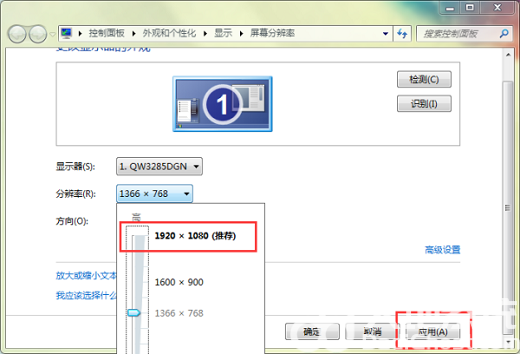
一、鼠标右键点击桌面,快捷菜单内点击“屏幕分辨率”。

二、接着把桌面分辨率设置为“推荐分辨率”,点击“应用”。
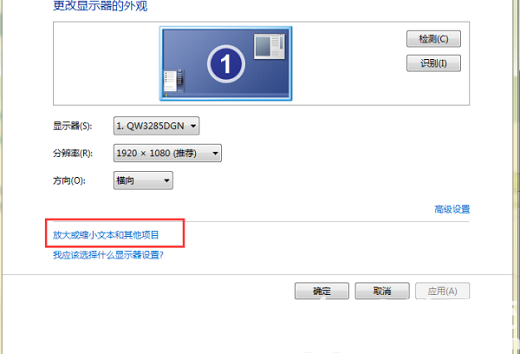
三、接着点击“放大或缩小文本和其他项目”。
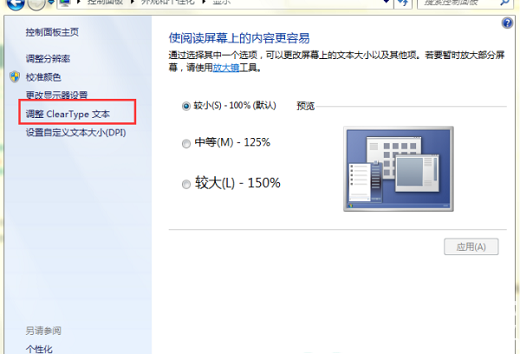
四、点击“调整ClearType文本”。
五、勾选“启用Clear Type”,点击“下一步”。

六、根据向导,选择样本中较为清晰的文本框,然后点击“下一步”。

七、最后点击“完成”即可。

原文链接:https://www.000nw.com/2212.html
=========================================
https://www.000nw.com/ 为 “电脑技术吧” 唯一官方服务平台,请勿相信其他任何渠道。
系统教程 2023-07-23
电脑技术 2023-07-23
应用技巧 2023-07-23
系统教程 2023-07-23
系统教程 2023-07-23
系统教程 2023-07-23
应用技巧 2023-07-23
系统教程 2023-07-23
应用技巧 2023-07-23
电脑技术 2023-07-23
扫码二维码
获取最新动态
