
2023-07-06 253
(U盘代码10)
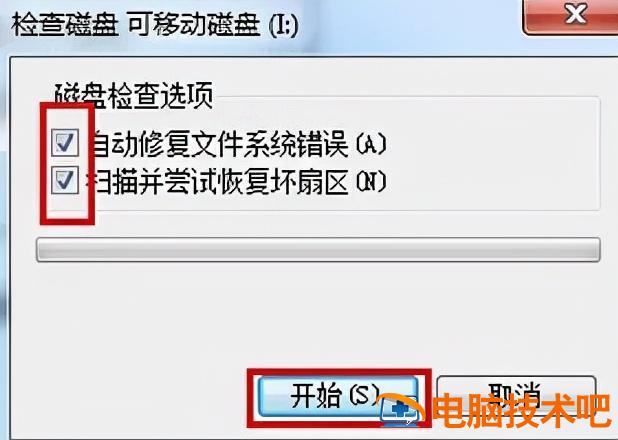
用户希望使用u盘将文件复制到计算机上。当u盘插入计算机时,他们提示u盘拒绝访问。这是给你的win10系统u盘拒绝访问的解决方案。
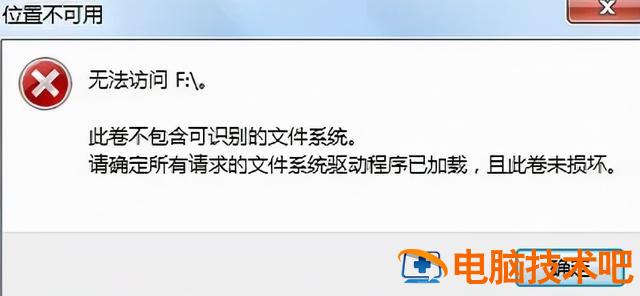
在选项菜单中点击鼠标右键,如下图所示:
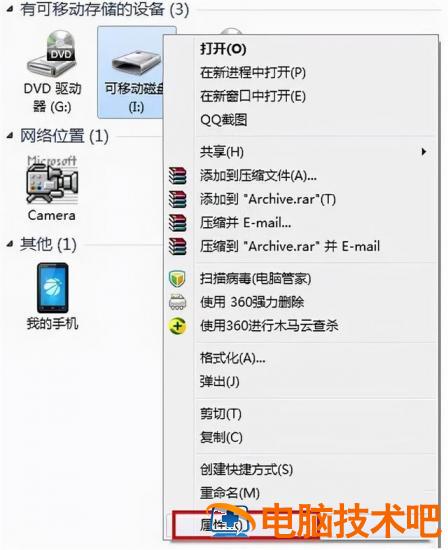
点击属性窗口中的工具选项卡,然后点击开始检查按钮,如下图所示:
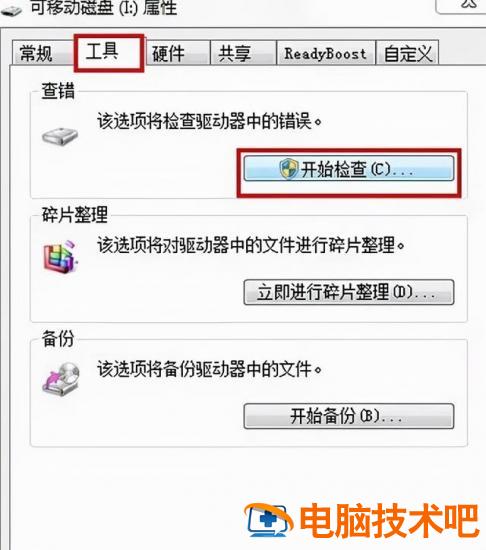
检查自动修复文件系统错误和扫描并尝试恢复坏扇区,点击开始按钮,如下图所示:
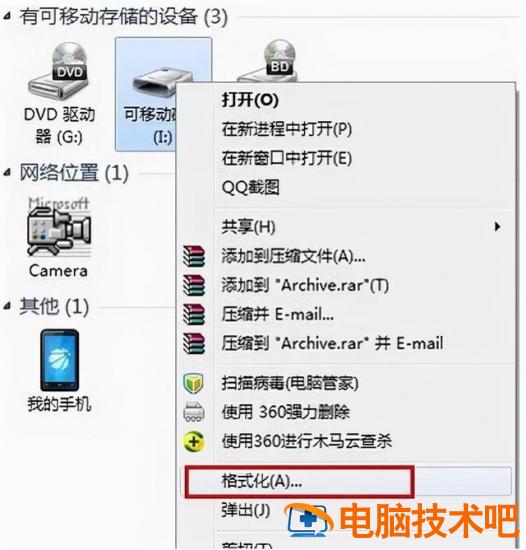
点击鼠标右键,点击弹出选项菜单中的格式化,如下图所示:
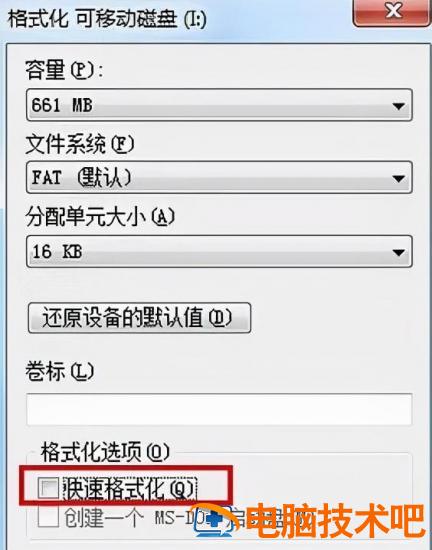
取消窗口中的快速格式化,然后点击开始按钮,如下图所示:
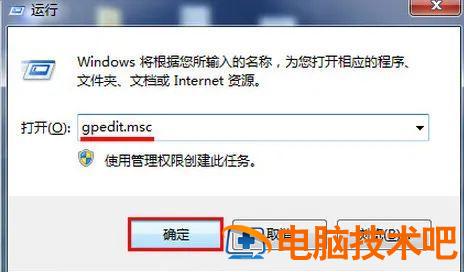
使用快捷键win r打开操作窗口,输入gpedit.msc命令点击确定按钮,如下图所示:
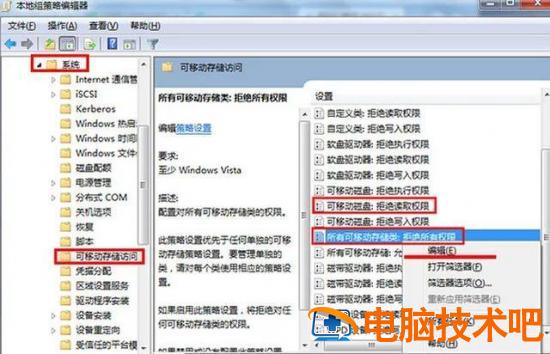
7.点击计算机配置-管理模块-系统-配置-管理模块-系统-移动存储访问,找到移动磁盘:拒绝读取权限和所有移动磁盘:拒绝读取权限,单击右键单击编辑选项,如下图所示:
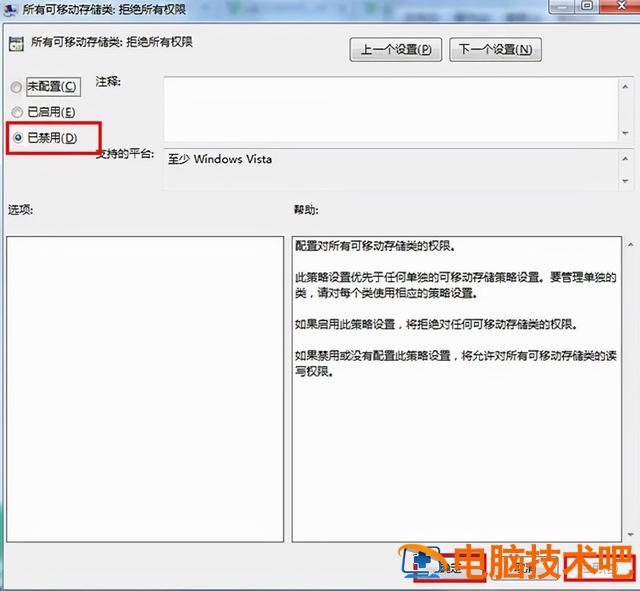
8、接着在窗口中点击已禁用按钮,再点击“应用-确定”按钮,如下图所示:
原文链接:https://www.000nw.com/304.html
=========================================
https://www.000nw.com/ 为 “电脑技术吧” 唯一官方服务平台,请勿相信其他任何渠道。
系统教程 2023-07-23
电脑技术 2023-07-23
应用技巧 2023-07-23
系统教程 2023-07-23
系统教程 2023-07-23
系统教程 2023-07-23
应用技巧 2023-07-23
系统教程 2023-07-23
应用技巧 2023-07-23
电脑技术 2023-07-23
扫码二维码
获取最新动态
