
2023-07-06 259
win11怎么重装系统
1、下载网上的一键重装系统工具,打开软件,直接进入在线重装界面,选自己要重新安装的Windows11系统,点击下一步。
2、然后软件就会下载Win11系统镜像文件和系统软件等。
3、下载完成后会进行环境的部署,等待环境部署完毕,系统会自动重启。
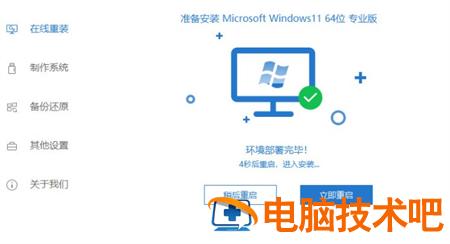
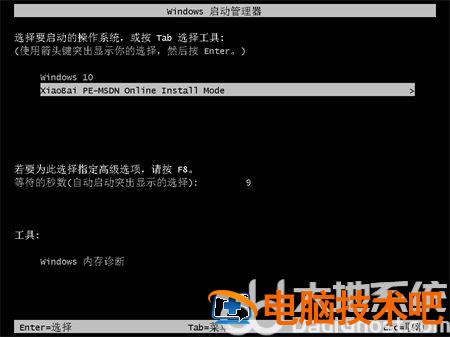
4、进入到windows启动管理器界面,我们选择带有光标的选项进入PE界面。
5、进入安装界面,耐心等待即可。
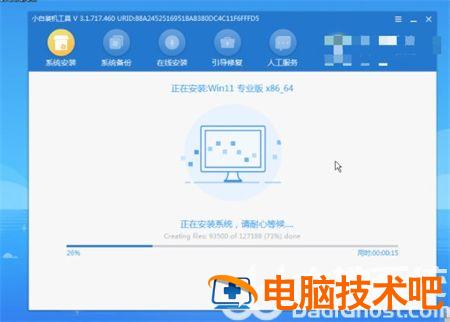
6、安装完成后,点击立即重启。

7、静静等待系统进入桌面就可正常使用了。

以上就是关于win11怎么重装系统的内容了,希望可以帮到大家。
原文链接:https://www.000nw.com/415.html
=========================================
https://www.000nw.com/ 为 “电脑技术吧” 唯一官方服务平台,请勿相信其他任何渠道。
系统教程 2023-07-23
电脑技术 2023-07-23
应用技巧 2023-07-23
系统教程 2023-07-23
系统教程 2023-07-23
系统教程 2023-07-23
应用技巧 2023-07-23
系统教程 2023-07-23
应用技巧 2023-07-23
电脑技术 2023-07-23
扫码二维码
获取最新动态
