
2023-07-06 249
(dell如何安装win10)
我以前分享过五篇文章计算机系统前安装所需的一些准备和操作!
01.数据备份是安装系统的重中之重
操作系统镜像下载地址及方法
下载和使用驱动程序
04制作安装系统优盘程序
05.启动引导设置和硬盘分区
今天和朋友分享,进入优盘PE系统后,使用系统安装程序和激活操作系统!
我们介绍了两种系统安装程序,一种是适合初级用户的简单方便。我们介绍了两种系统安装程序,一种是适合初级用户的简单方便。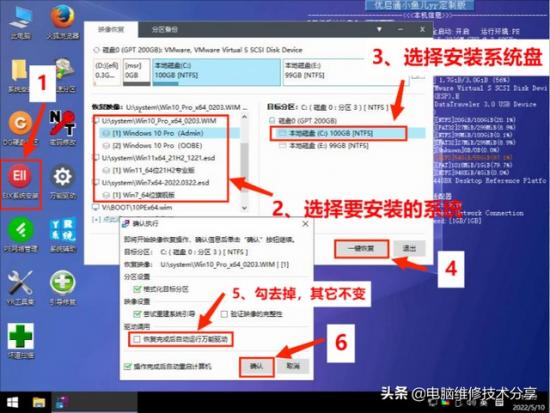
引导进入优盘PE系统完成后,按下图操作,等待系统文件自动重启,然后拔出优盘,直到自动安装进入桌面,系统完成,然后激活、安装驱动和软件!
简单方法 一图搞定另一种理论知识需要了解一些分区和指导。其实并不难,之前也分享过,无非是操作上多点鼠标。我习惯了第二种方法,总觉得自己选择的引导分区比较自动,不想出错!
——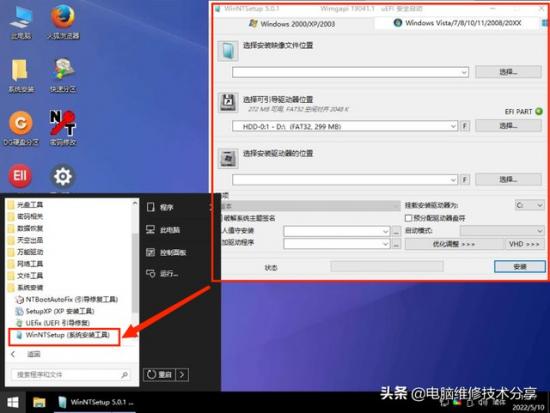 个人习惯
个人习惯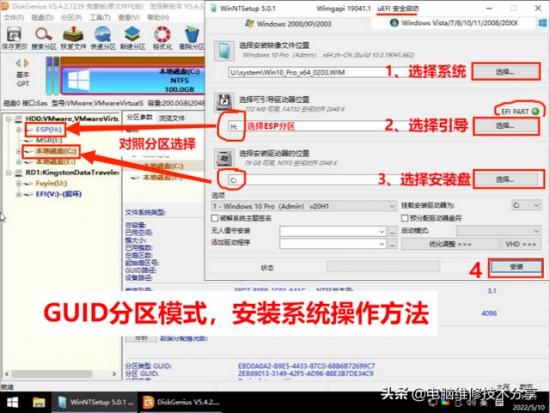
打开安装软件
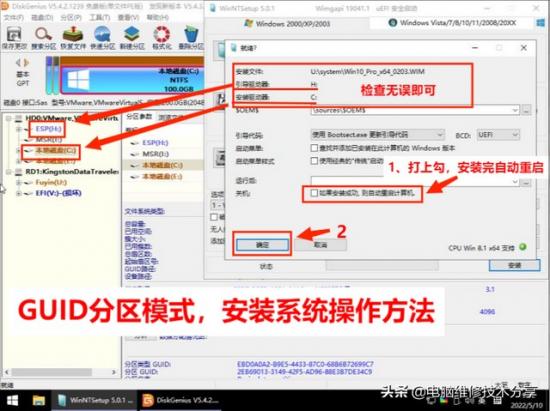
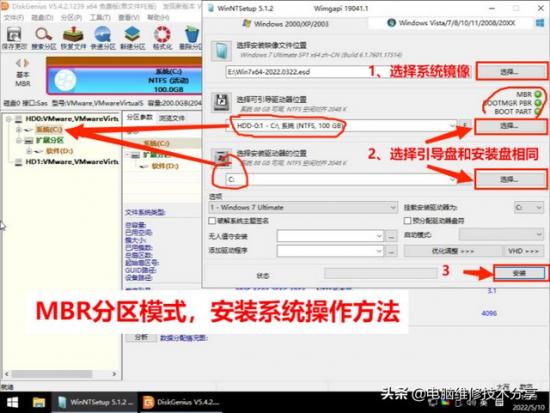
GUID分区安装操作方法 第一步
GUID分区安装操作方法 第二步
MBR分区安装操作方法 第一步
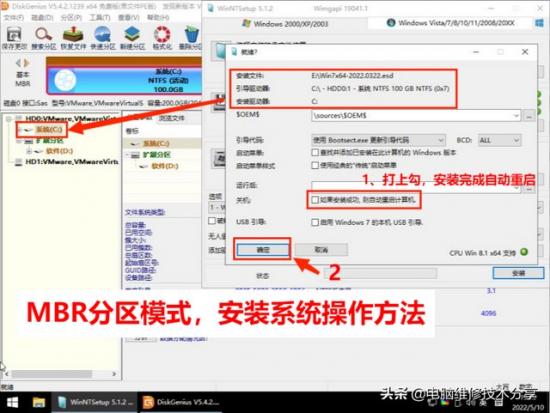
MBR分区安装操作方法 第二步
系统文件释放后会自动重启,拔下优盘,等待自动进入系统桌面!
大功告成最后三步!一是激活系统-查看激活状态,下载和使用激活软件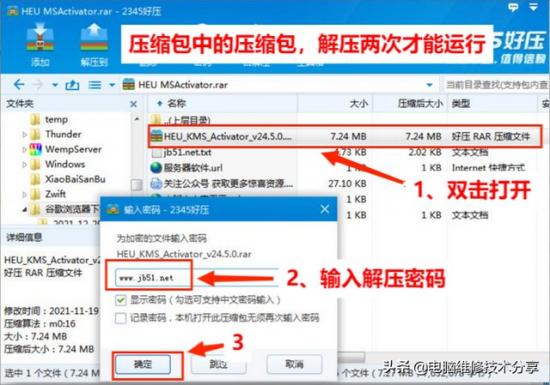
激活软件下载地址:https://dzitian.jb51.net/201904/tools/HEUKMSjhgjmfb_jb51.rar
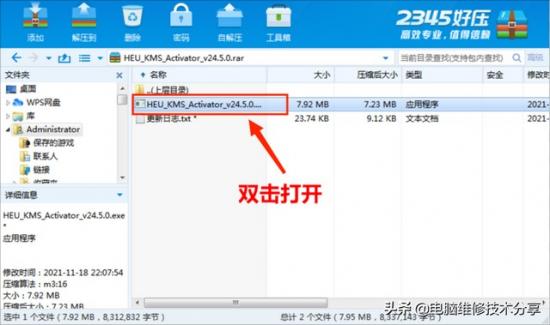
打开下载文件,打开内部压缩包
双击直接运行
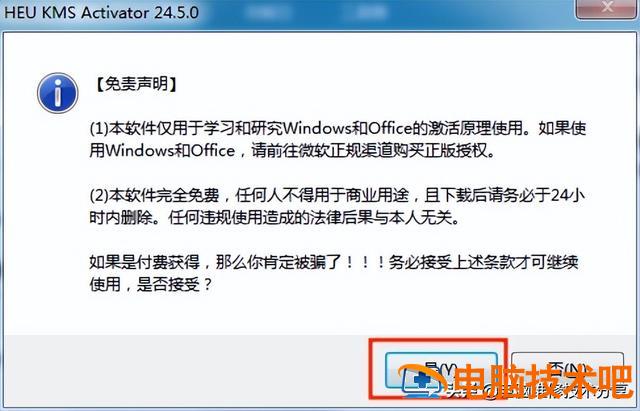
接受
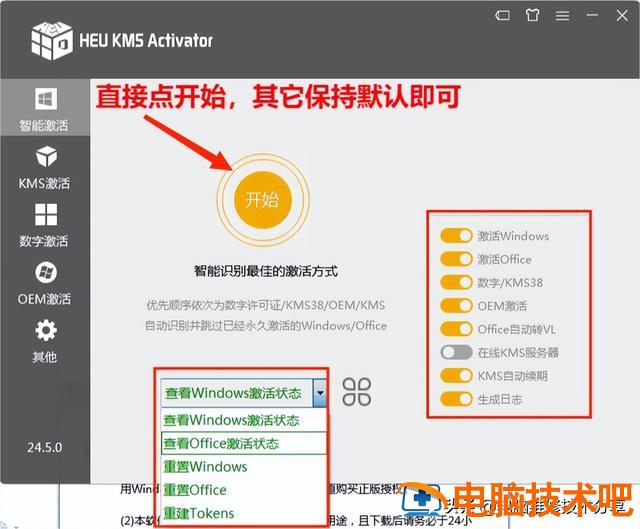
点击 开始
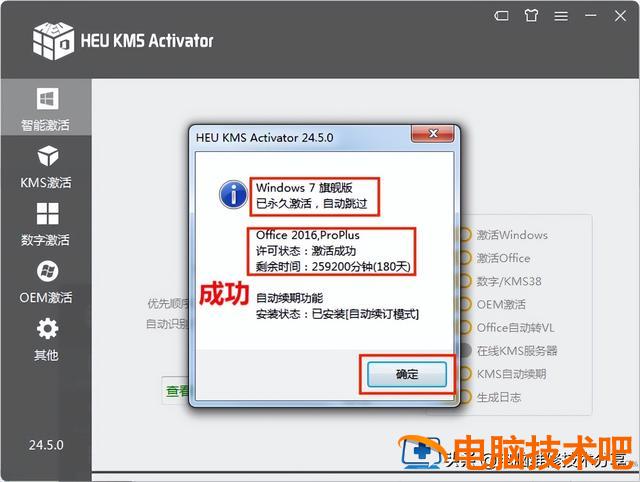
激活成功
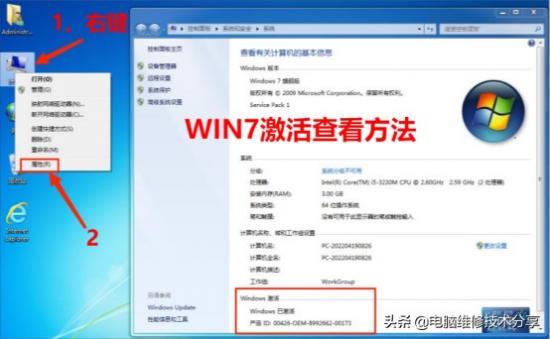
WIN7激活检查方法
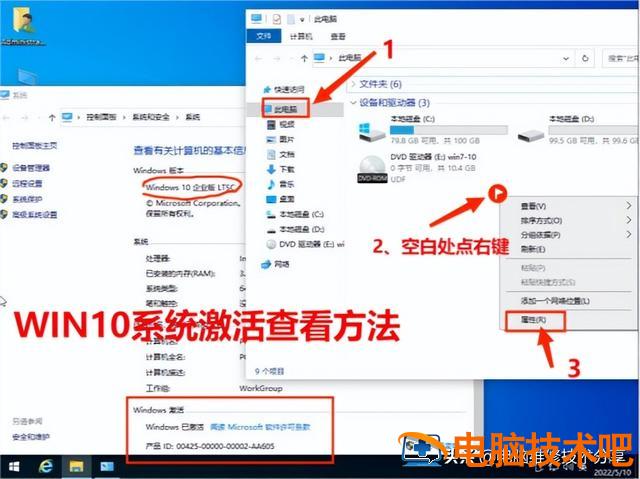
WIN激活查看方法10
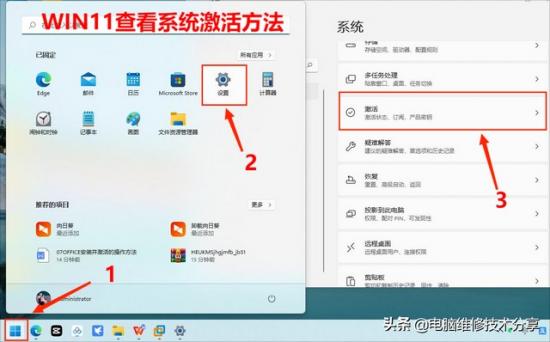
查看WIN11激活 第一步
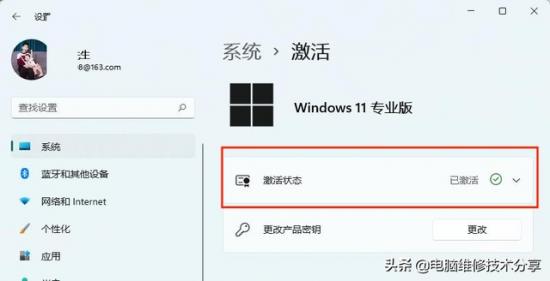
查看WIN11激活 第二步二是安装硬件驱动程序-查看硬件信息并安装驱动程序
点击查看图文共享点击查看视频共享三是安装软件——OFFICE下载安装2016/2019(内容太多,下一篇文章分享)
希望对你有帮助,喜欢的朋友喜欢哦!
你的支持是我最大的动力!
如有任何建议,请留言分享^_^
欢迎关注-收藏-转发-转发头 条 号:计算机维修技术共享标语:分享真技术 学习真知识作者简介:从计算机学习到工作,专职计算机技术已有20多年,不敢说技术精湛,愿与大家分享多年的经验!原文链接:https://www.000nw.com/454.html
=========================================
https://www.000nw.com/ 为 “电脑技术吧” 唯一官方服务平台,请勿相信其他任何渠道。
系统教程 2023-07-23
电脑技术 2023-07-23
应用技巧 2023-07-23
系统教程 2023-07-23
系统教程 2023-07-23
系统教程 2023-07-23
应用技巧 2023-07-23
系统教程 2023-07-23
应用技巧 2023-07-23
电脑技术 2023-07-23
扫码二维码
获取最新动态
