
2023-07-06 334
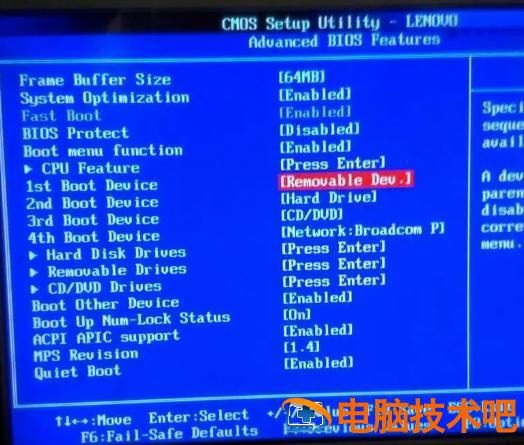
1.计算机启动后,我们可以选择操作菜单来设置系统。
我们需要进入计算机 Windows选择开始按钮。然后点击确定按钮。我们可以看到蓝屏出现在电脑屏幕上。此时,我们可以点击开始按钮启动和设置。

2.在设置计算机的过程中,我们可以选择系统管理员的权限。
选择管理员权限后,我们可以快速安装系统。具体方法是点击开始菜单。在安装窗口中,我们可以看到系统中的管理员列表,我们可以看到很多人,我们可以根据使用计算机时的蓝屏故障来选择管理员级别。例如,当用户现在使用计算机时,他们想强制升级系统Windows7系统。
3.设置完成后,我们进入系统的开始菜单,查看笔记本电脑的故障。
我们可以看到屏幕上的蓝色图标是否正常。如果出现这个问题,我们应该把笔记本电脑拖到电脑的系统偏好设置中进行检查。这时我们会看到蓝屏出现的区域没有自动校正。如果发生这种情况,我们需要升级或重启笔记本电脑。如果蓝屏消失了,我们需要把笔记本电脑放回原来的环境中。
4.当笔记本电脑出现蓝屏故障时,我们可以先切断笔记本电脑,然后打开电源查看笔记本电脑出现问题的原因。
当笔记本电脑电源正常时,可以直接检查。如果笔记本电脑蓝屏故障是由显示器损坏引起的,则需要更换显示器。如果笔记本电脑损坏明显,则需要重新安装系统。修复笔记本电脑蓝屏故障不是一件简单的事情。只有经过正确、专业的维护,笔记本电脑蓝屏故障才能得到更好、更快的解决。因此,本文介绍了笔记本电脑蓝屏故障处理方法!如何一键修复笔记本电脑蓝屏?本文将从联想笔记本电脑蓝屏修复一键解决联想笔记本电脑蓝屏故障一键修复方法和联想笔记本电脑蓝屏解决方案两个方面进行解释。
原文链接:https://www.000nw.com/525.html
=========================================
https://www.000nw.com/ 为 “电脑技术吧” 唯一官方服务平台,请勿相信其他任何渠道。
系统教程 2023-07-23
电脑技术 2023-07-23
应用技巧 2023-07-23
系统教程 2023-07-23
系统教程 2023-07-23
系统教程 2023-07-23
应用技巧 2023-07-23
系统教程 2023-07-23
应用技巧 2023-07-23
电脑技术 2023-07-23
扫码二维码
获取最新动态
