华为笔记本电脑win10怎么下载 笔记本怎么下载windows10

 2023-07-06    270  

华为笔记本电脑win10怎么下载

(华为笔记本win10如何下载软件?

华为模拟器enspV100R003C00SPC100下载地址.docx-网络管理软件文档资源-CSDN文库

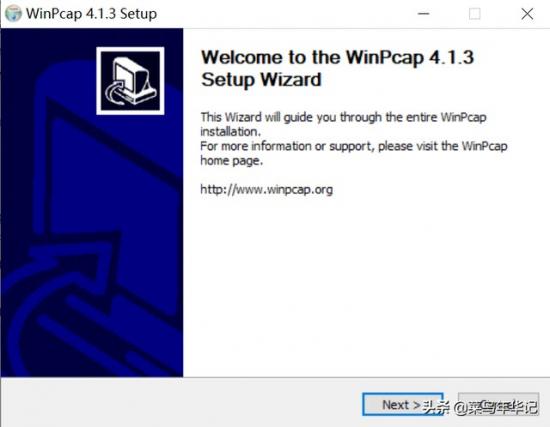
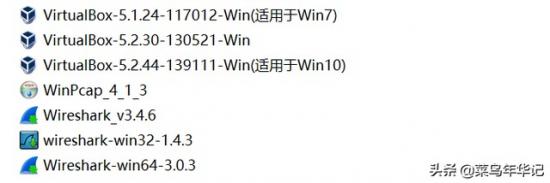
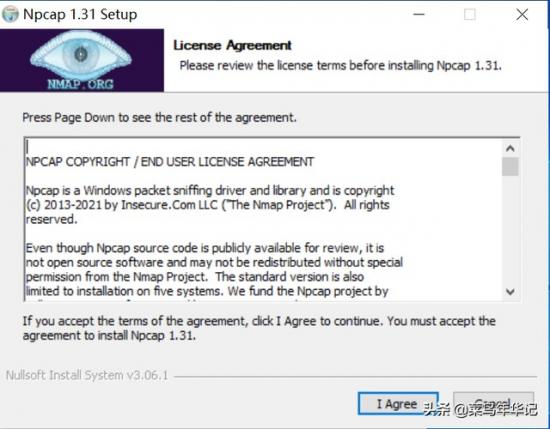
一,安装WinPcap,

双击打开软件,直接next下一步

华为笔记本电脑win10怎么下载 笔记本怎么下载windows10 系统教程 第1张

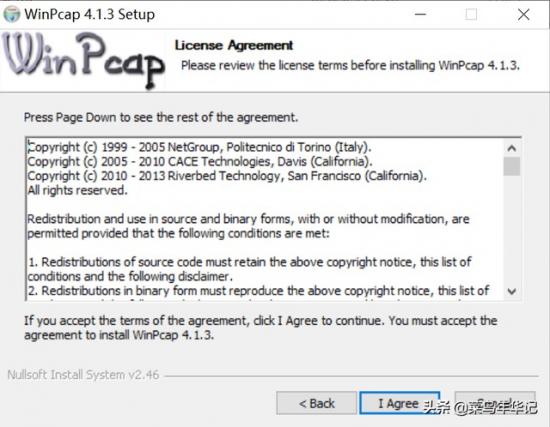
点击“I Agree同意下一步

华为笔记本电脑win10怎么下载 笔记本怎么下载windows10 系统教程 第2张

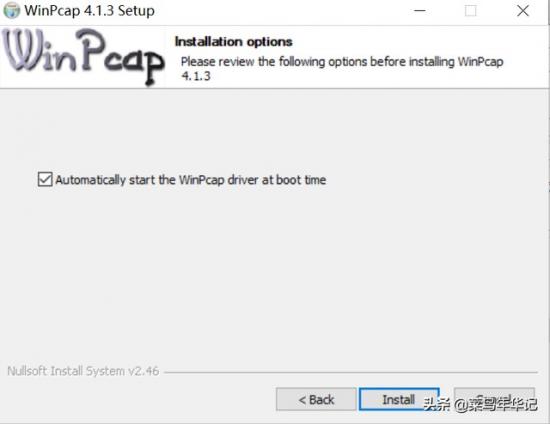
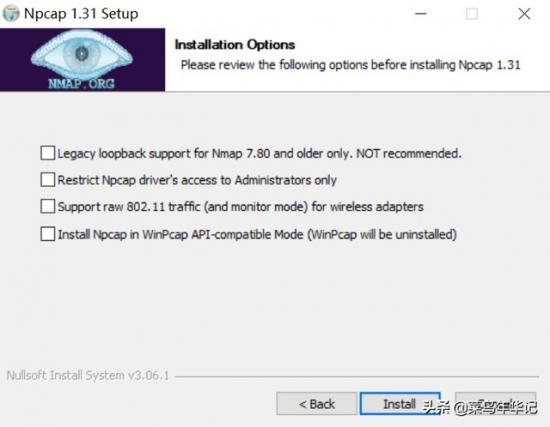
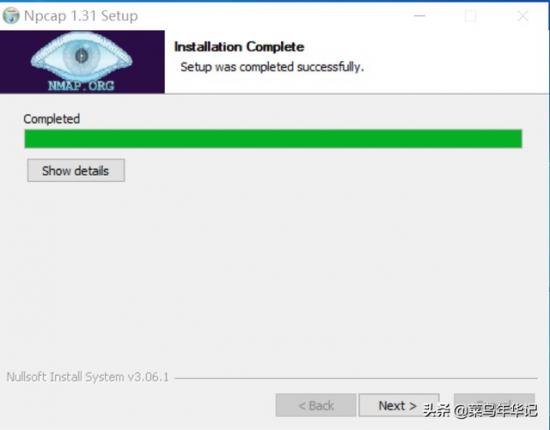
点击“Install”安装

华为笔记本电脑win10怎么下载 笔记本怎么下载windows10 系统教程 第3张

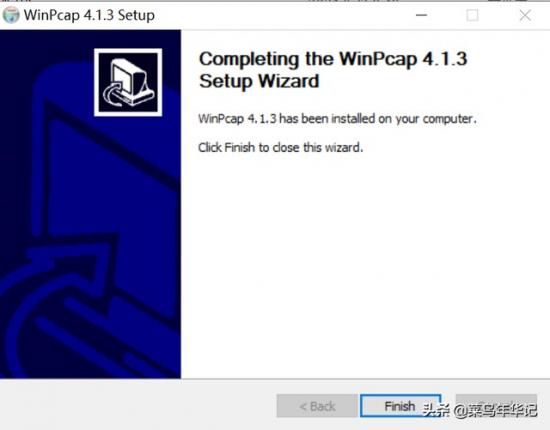
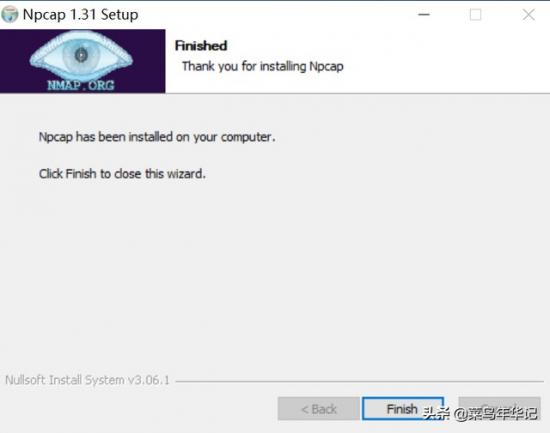
点击“Finish”安装完成

华为笔记本电脑win10怎么下载 笔记本怎么下载windows10 系统教程 第4张二,安装VirtualBox

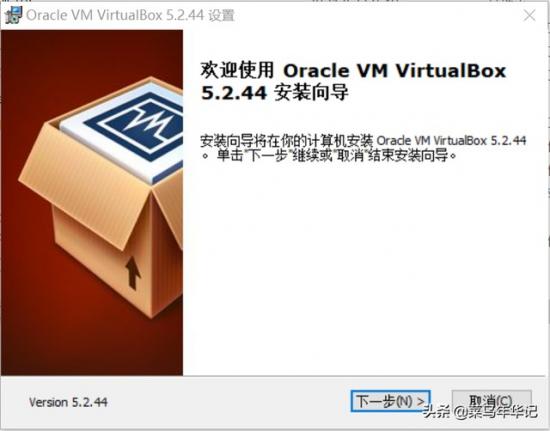
双击打开软件

华为笔记本电脑win10怎么下载 笔记本怎么下载windows10 系统教程 第5张

直接点击下一步

华为笔记本电脑win10怎么下载 笔记本怎么下载windows10 系统教程 第6张

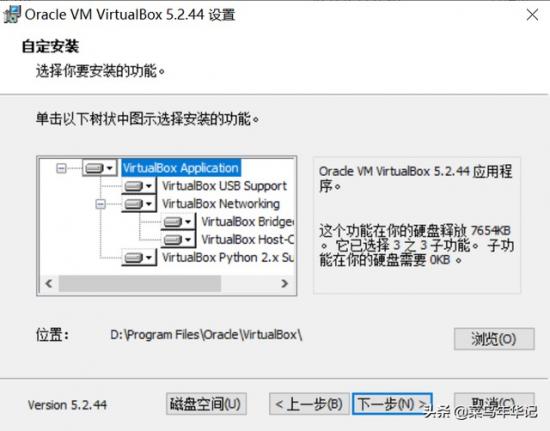
选择安装目录,然后下一步

华为笔记本电脑win10怎么下载 笔记本怎么下载windows10 系统教程 第7张

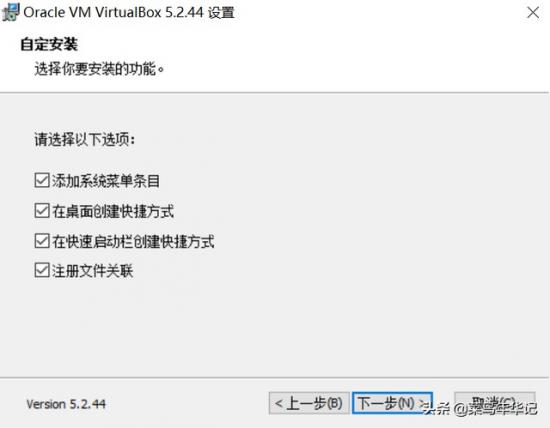
点击下一步

华为笔记本电脑win10怎么下载 笔记本怎么下载windows10 系统教程 第8张

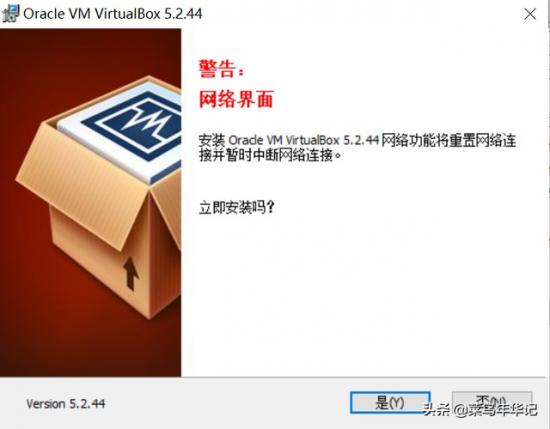
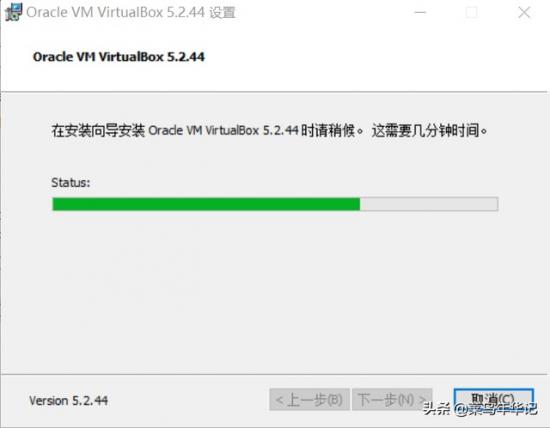
点击是,立即安装

华为笔记本电脑win10怎么下载 笔记本怎么下载windows10 系统教程 第9张华为笔记本电脑win10怎么下载 笔记本怎么下载windows10 系统教程 第10张

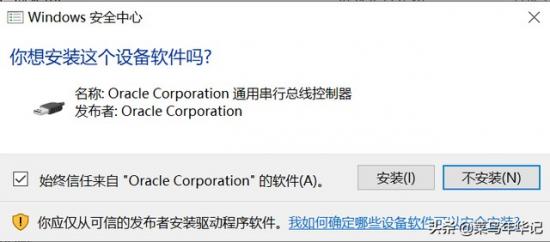
单击弹出对话框中的安装

华为笔记本电脑win10怎么下载 笔记本怎么下载windows10 系统教程 第11张

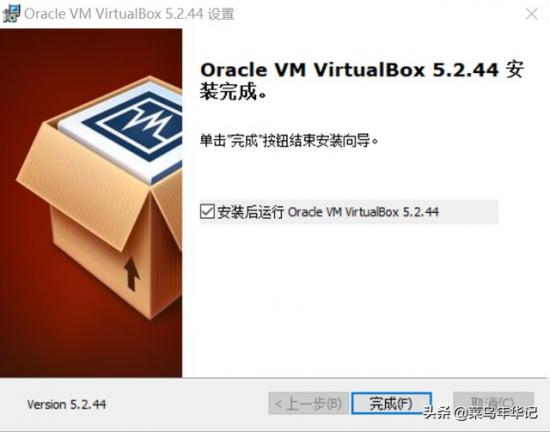
点击完成即可。

华为笔记本电脑win10怎么下载 笔记本怎么下载windows10 系统教程 第12张三,安装Wireshark_

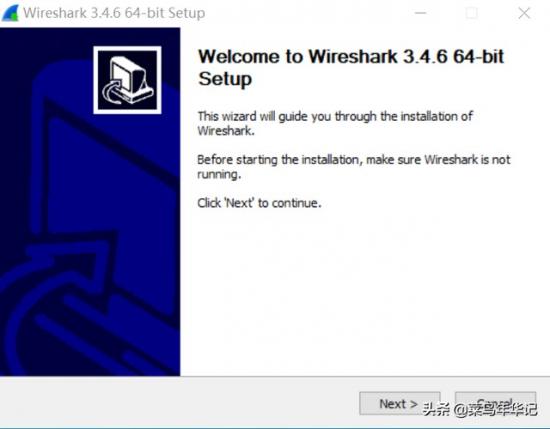
双击打开软件,点击Next下一步即可

华为笔记本电脑win10怎么下载 笔记本怎么下载windows10 系统教程 第13张

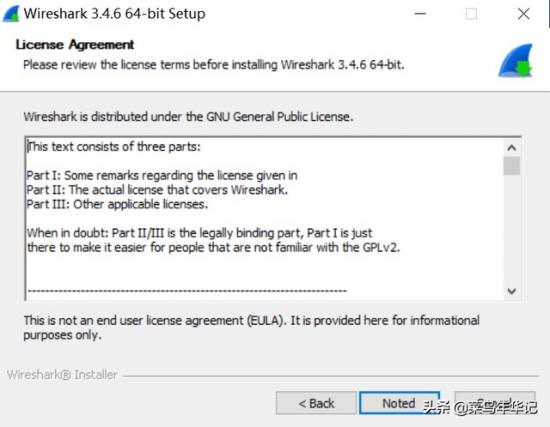
点击“Noted下一步

华为笔记本电脑win10怎么下载 笔记本怎么下载windows10 系统教程 第14张

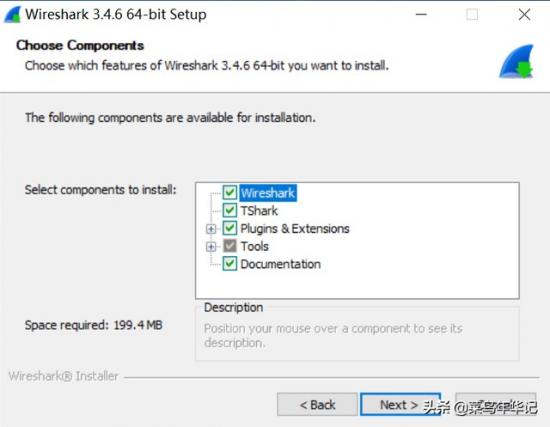
点击Next下一步即可

华为笔记本电脑win10怎么下载 笔记本怎么下载windows10 系统教程 第15张

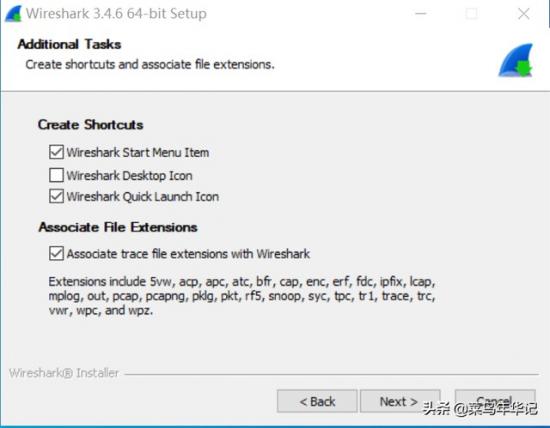
保持默认,点击Next下一步即可

华为笔记本电脑win10怎么下载 笔记本怎么下载windows10 系统教程 第16张

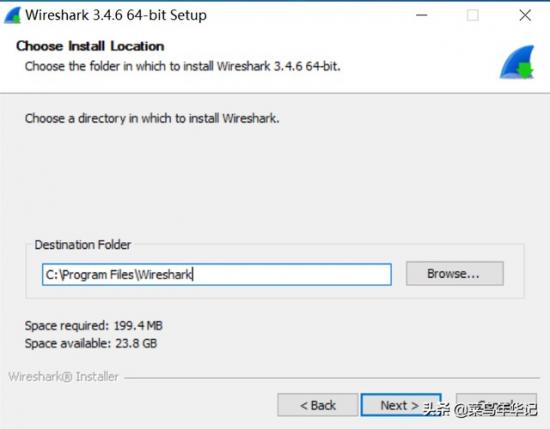
选择安装目录,点击下一步

华为笔记本电脑win10怎么下载 笔记本怎么下载windows10 系统教程 第17张

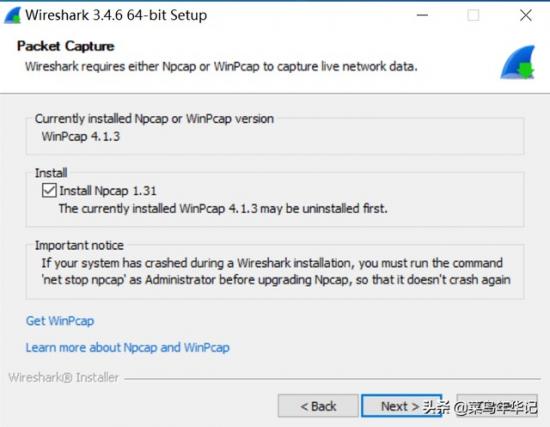
点击Next直接下一步

华为笔记本电脑win10怎么下载 笔记本怎么下载windows10 系统教程 第18张

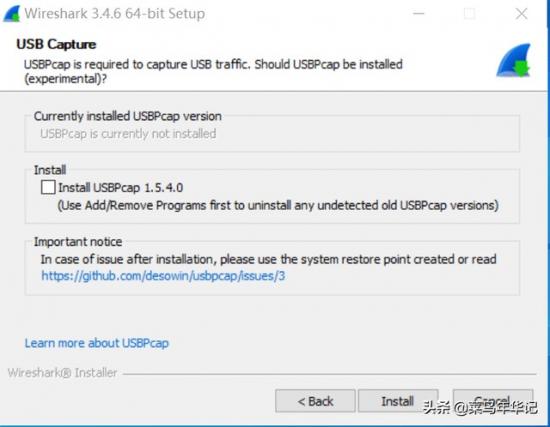
保持默认,直接下一步

华为笔记本电脑win10怎么下载 笔记本怎么下载windows10 系统教程 第19张华为笔记本电脑win10怎么下载 笔记本怎么下载windows10 系统教程 第20张

点击弹出新对话框中的I Agree下一步

华为笔记本电脑win10怎么下载 笔记本怎么下载windows10 系统教程 第21张

保持默认,直接Install安装即可

华为笔记本电脑win10怎么下载 笔记本怎么下载windows10 系统教程 第22张

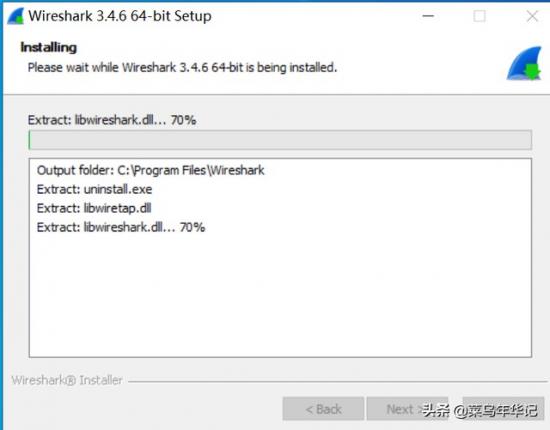
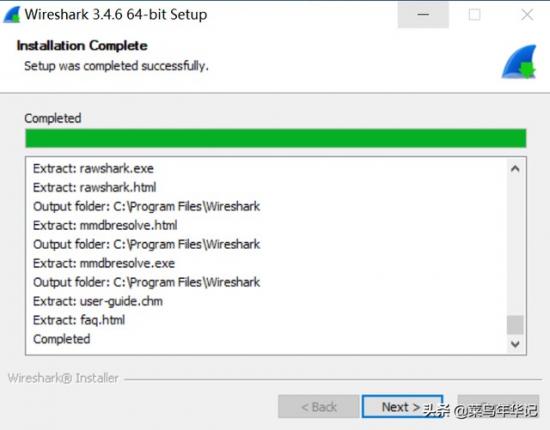
安装进度条完成后,点击Next下一步

华为笔记本电脑win10怎么下载 笔记本怎么下载windows10 系统教程 第23张

点击Finish,继续下一步

华为笔记本电脑win10怎么下载 笔记本怎么下载windows10 系统教程 第24张

弹出总安装进度完成后,直接点击Next,

华为笔记本电脑win10怎么下载 笔记本怎么下载windows10 系统教程 第25张

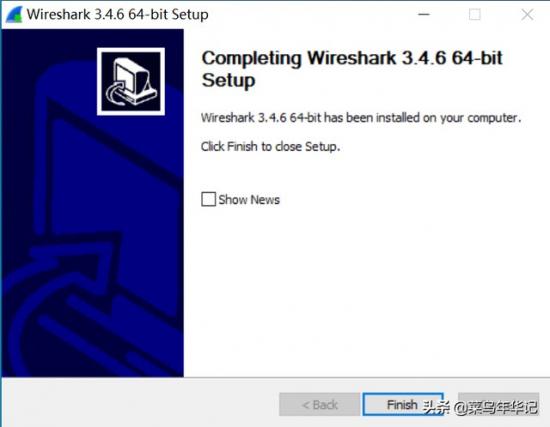
点击Finish安装完成

华为笔记本电脑win10怎么下载 笔记本怎么下载windows10 系统教程 第26张四,安装ENSP软件

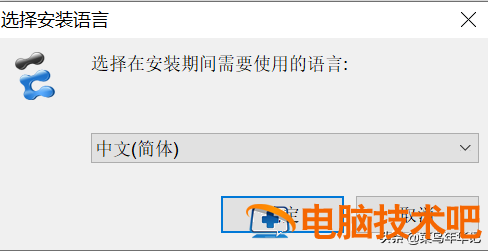
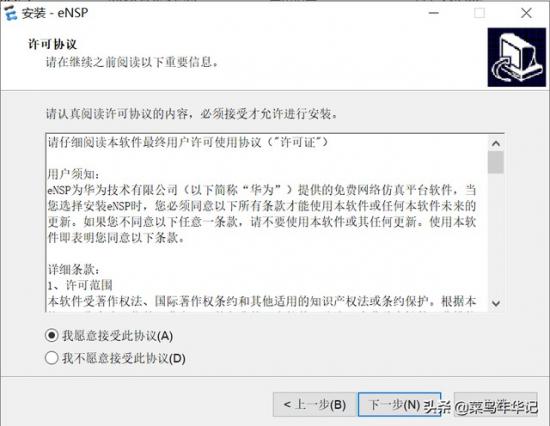
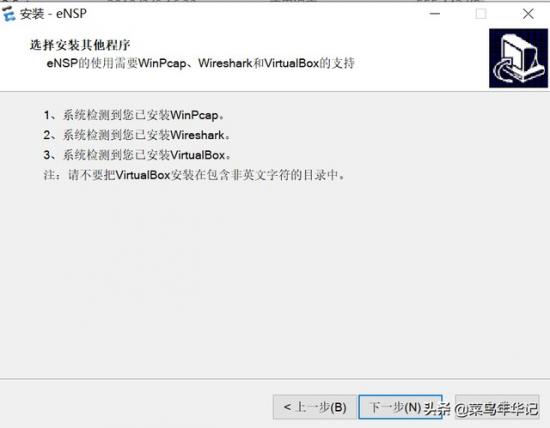
双击打开ensp安装软件

华为笔记本电脑win10怎么下载 笔记本怎么下载windows10 系统教程 第27张

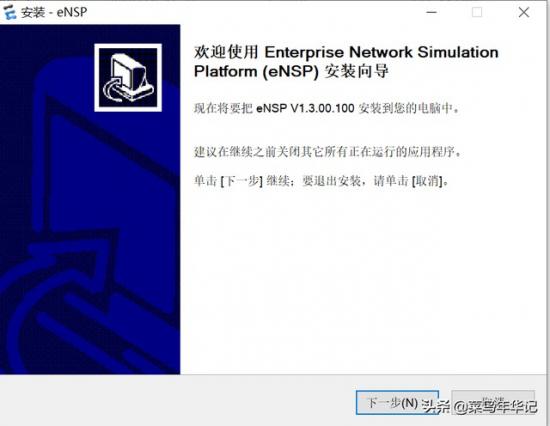
直接下一步

华为笔记本电脑win10怎么下载 笔记本怎么下载windows10 系统教程 第28张华为笔记本电脑win10怎么下载 笔记本怎么下载windows10 系统教程 第29张

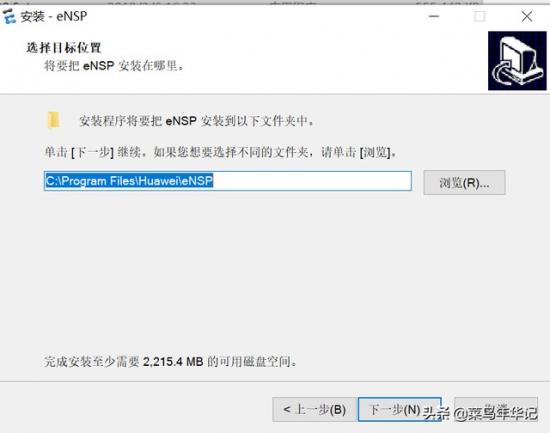
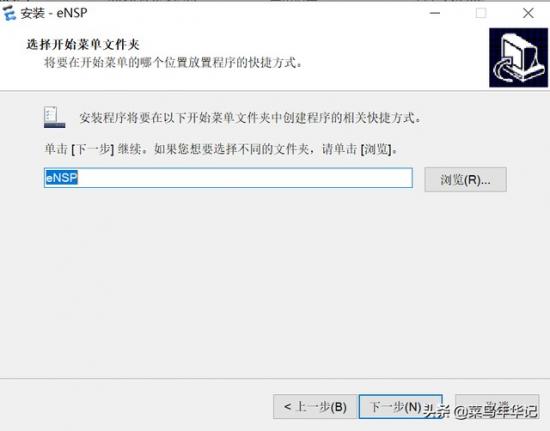
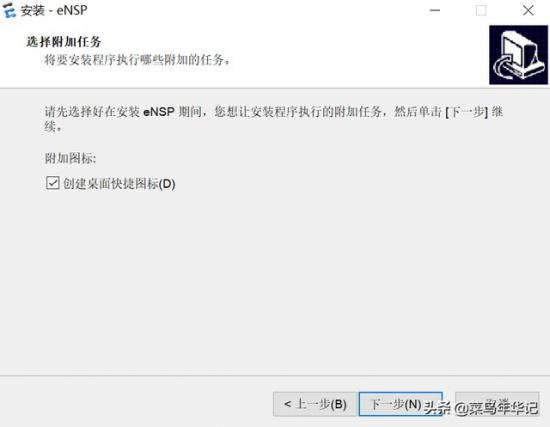
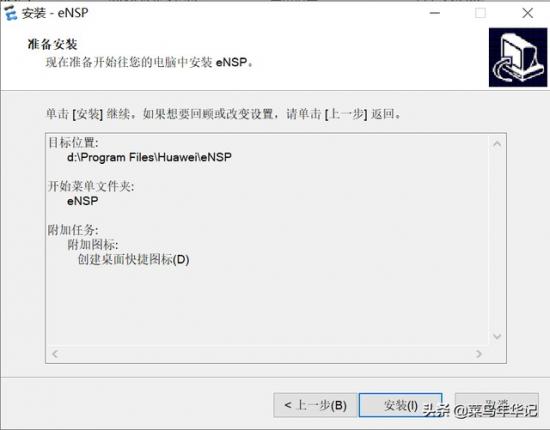
选择安装目录,然后下一步安装

华为笔记本电脑win10怎么下载 笔记本怎么下载windows10 系统教程 第30张华为笔记本电脑win10怎么下载 笔记本怎么下载windows10 系统教程 第31张华为笔记本电脑win10怎么下载 笔记本怎么下载windows10 系统教程 第32张

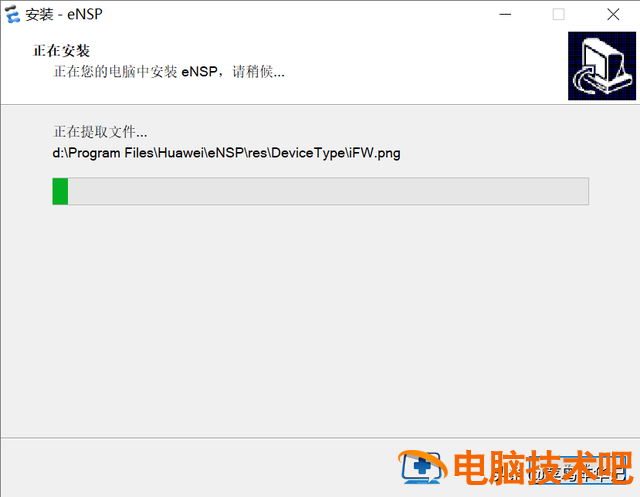
这里将提示是否安装所需的组件。在此之前已安装,下一步可直接安装

华为笔记本电脑win10怎么下载 笔记本怎么下载windows10 系统教程 第33张华为笔记本电脑win10怎么下载 笔记本怎么下载windows10 系统教程 第34张华为笔记本电脑win10怎么下载 笔记本怎么下载windows10 系统教程 第35张

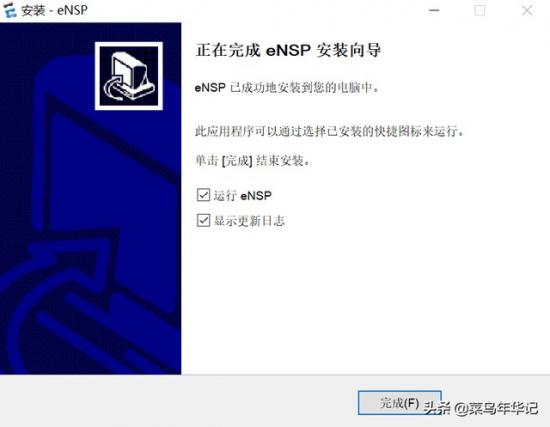
点击完成,ensp安装完成。

华为笔记本电脑win10怎么下载 笔记本怎么下载windows10 系统教程 第36张

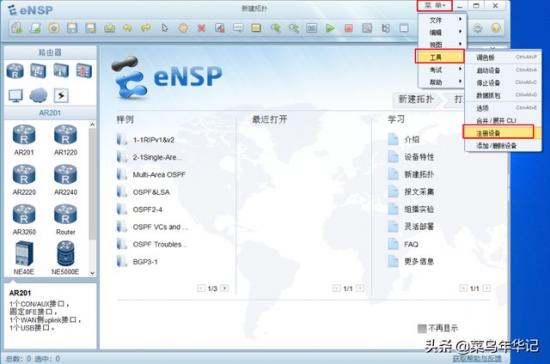
打开桌面ensp进入软件。

依次打开菜单-工具-注册设备

华为笔记本电脑win10怎么下载 笔记本怎么下载windows10 系统教程 第37张

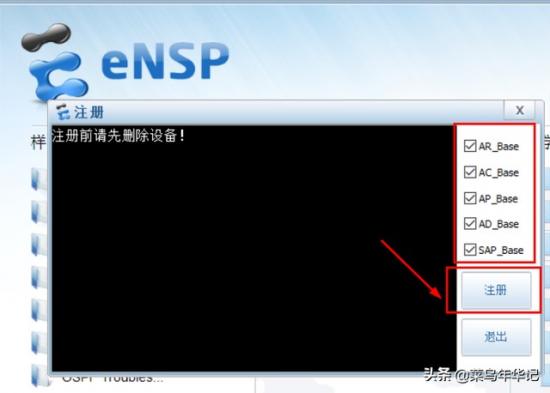
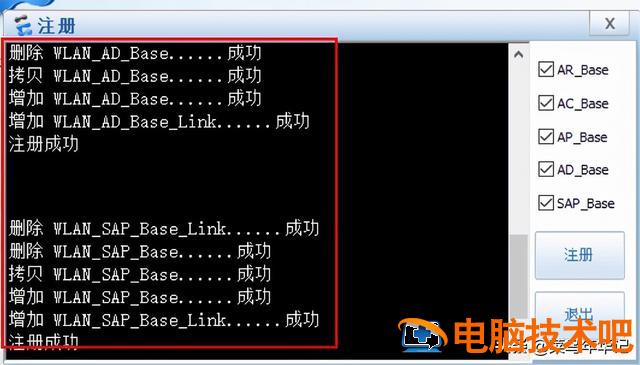
检查右侧设备,点击注册如下

华为笔记本电脑win10怎么下载 笔记本怎么下载windows10 系统教程 第38张华为笔记本电脑win10怎么下载 笔记本怎么下载windows10 系统教程 第39张

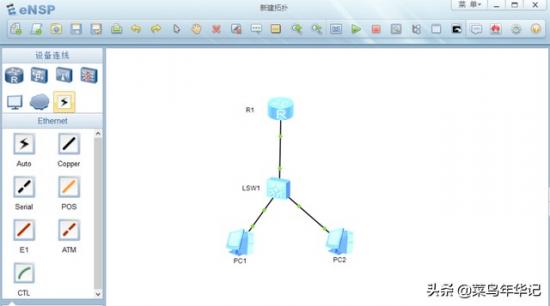
此时ensp安装完成后,可拖动设备运行和运行 实验了。

华为笔记本电脑win10怎么下载 笔记本怎么下载windows10 系统教程 第40张

依次打开菜单-工具-注册设备

检查右侧设备,点击注册如下此时ensp安装完成后,可拖动设备运行和运行 实验了。
  •  标签:  

原文链接:https://www.000nw.com/556.html

=========================================

https://www.000nw.com/ 为 “电脑技术吧” 唯一官方服务平台,请勿相信其他任何渠道。