
2023-07-06 248
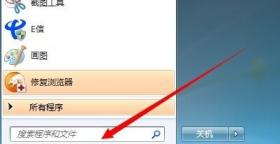
1、回到桌面后我们点击开始菜单,在搜索框中输入“msconfig”,弹出系统配置窗口。
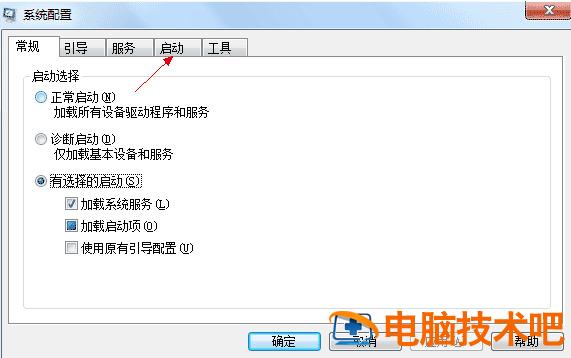
2、 在窗口中点击启动,能够看到当前计算机的启动项。
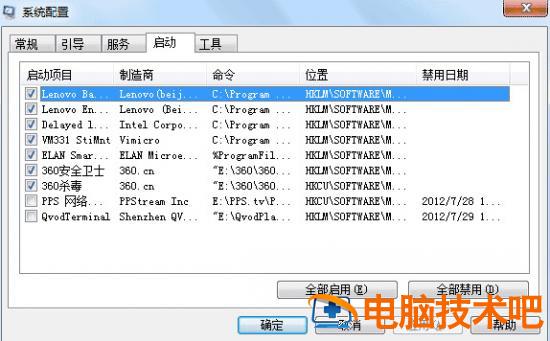
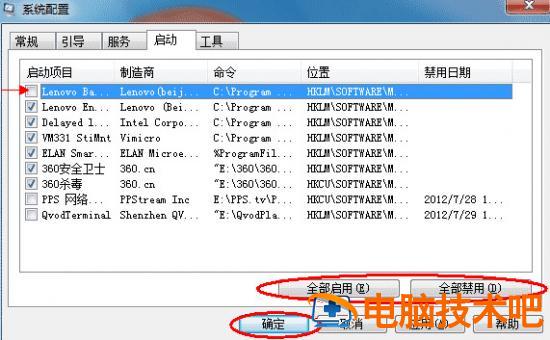
3、 我们如果不想让某一启动项继续开机启动,把此开机启动项前面的勾选去掉即可,另外,也可以选择全部启用或全部禁用。点击确定。
4、重启计算机之后就会开始生效。
以上就是win7开机启动项设置在哪里的详细解答介绍了,希望对各位用户们有所帮助。
原文链接:https://www.000nw.com/581.html
=========================================
https://www.000nw.com/ 为 “电脑技术吧” 唯一官方服务平台,请勿相信其他任何渠道。
系统教程 2023-07-23
电脑技术 2023-07-23
应用技巧 2023-07-23
系统教程 2023-07-23
系统教程 2023-07-23
系统教程 2023-07-23
应用技巧 2023-07-23
系统教程 2023-07-23
应用技巧 2023-07-23
电脑技术 2023-07-23
扫码二维码
获取最新动态
