
2023-07-06 323
我是小微~
今天又来帮大家解决问题~
前段时间
后台收到小伙伴的留言

触摸板怎触摸板?

触摸板是笔记本电脑中常见的硬件配置
但有些年轻人可能不常用
有时候,如果你不小心,会
非常不方便
因此,不使用触摸板时如何禁用?

今天小微帮大家整理了禁用触摸板的操作步骤
一起来看看吧!

方法一:禁止使用【触摸板设置】
以Win10系统为例。
1、同时按【Windows i】键,打开Windows设置;
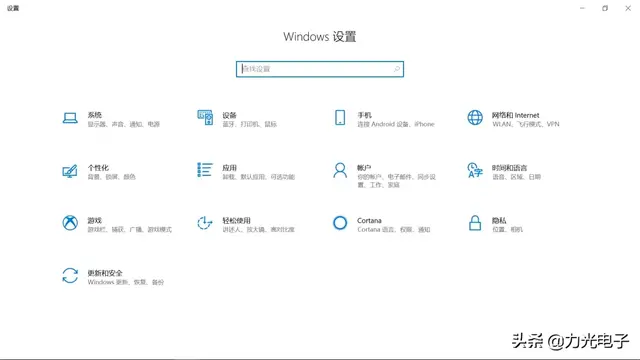
2.选择【设备】-【触摸板】;
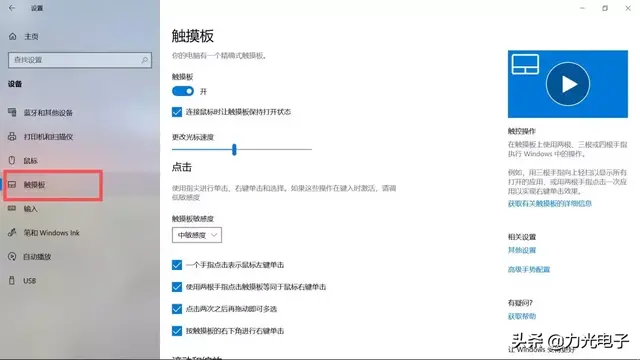
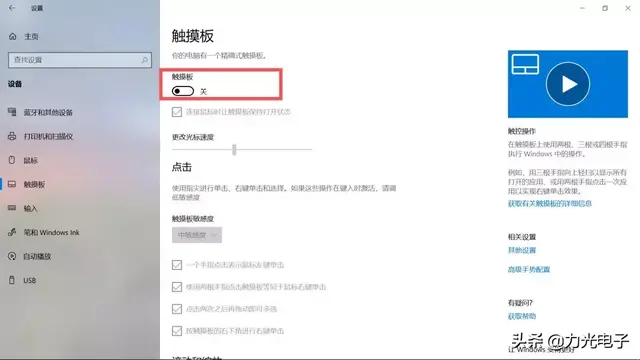
3.关闭触摸板按钮。
方法二:禁止使用【鼠标设置】
此方法以Win 7/Win8/8.1系统为例。
打开【控制面板】;
Win7系统:单击开始-设置-控制面板
Win8/8.1系统:按【Windows X】键-控制面板
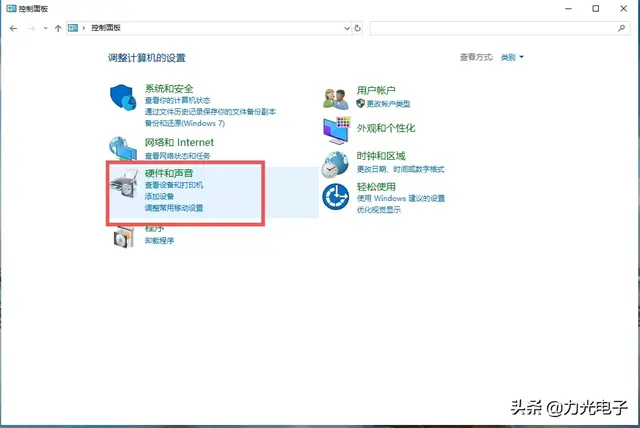
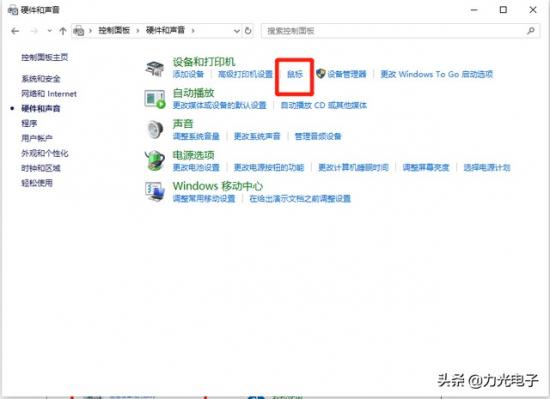
2.选择硬件和声音,双击【鼠标】进入【鼠标设置】界面;
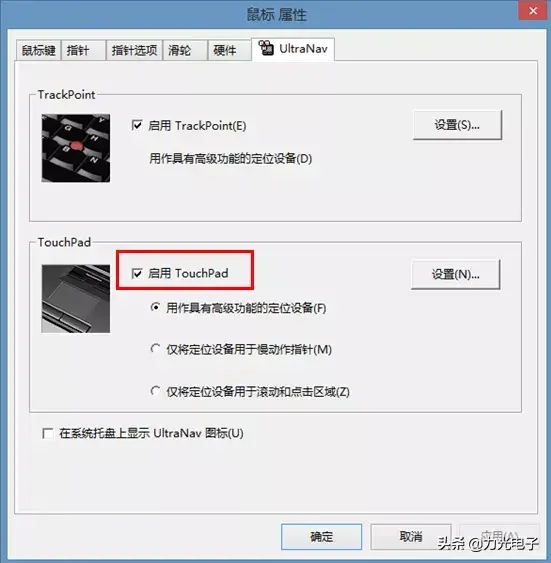
3、选择【UltrNav】取消启用选项卡TouchPad】复选框,点击确认即可。

好啦
以上是禁用触摸板的具体操作步骤
希望能对你有所帮助
使用电脑时遇到任何问题
可随时联系小微~
下期见

原文链接:https://www.000nw.com/584.html
=========================================
https://www.000nw.com/ 为 “电脑技术吧” 唯一官方服务平台,请勿相信其他任何渠道。
系统教程 2023-07-23
电脑技术 2023-07-23
应用技巧 2023-07-23
系统教程 2023-07-23
系统教程 2023-07-23
系统教程 2023-07-23
应用技巧 2023-07-23
系统教程 2023-07-23
应用技巧 2023-07-23
电脑技术 2023-07-23
扫码二维码
获取最新动态
