
2023-07-06 328
第一步:需要官方下载网站,链接如下:https://www.microsoft.com/zh-cn/software-download/windows计入后选择如图:
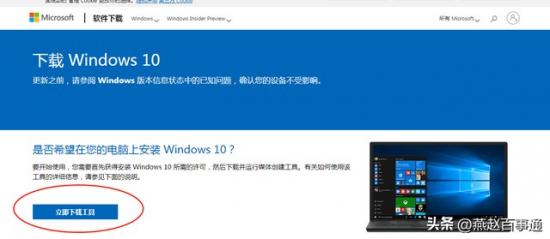
第二步:按提示操作,以下保存下载:
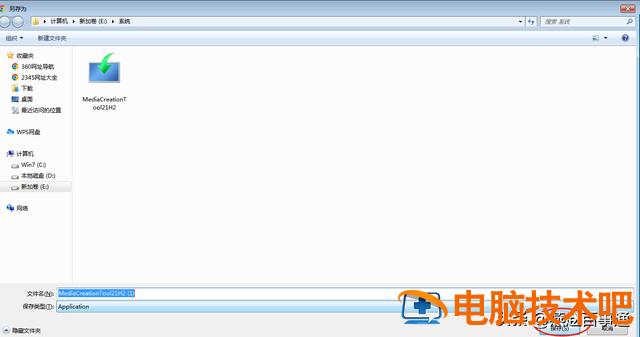
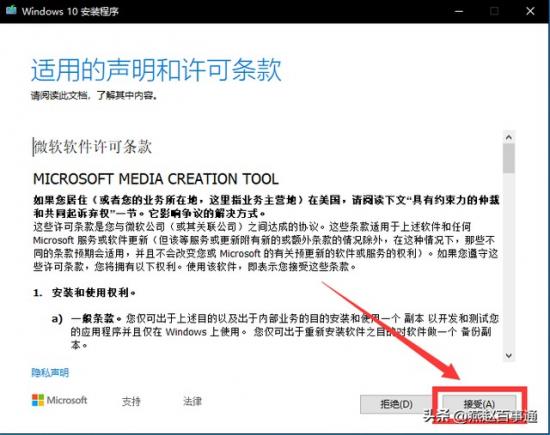
第三步:双击下载程序,安装

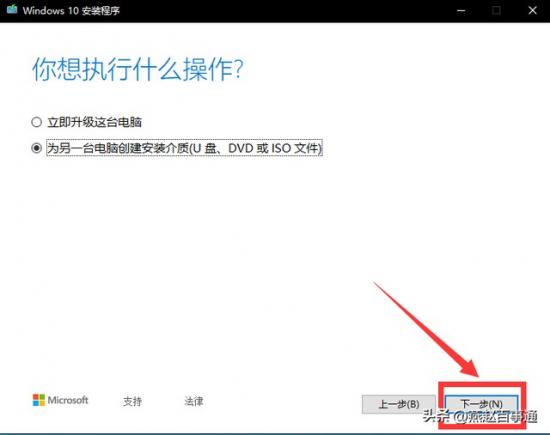
此时需要注意的是,如果安装在正在使用的计算机上,选择立即升级计算机我安装在使用电脑上;
下面的界面会下载很长时间,中间一定不能退出,就!等!等!等!在进入下一个界面之前,我的平均进度在一分钟内增加了1%。
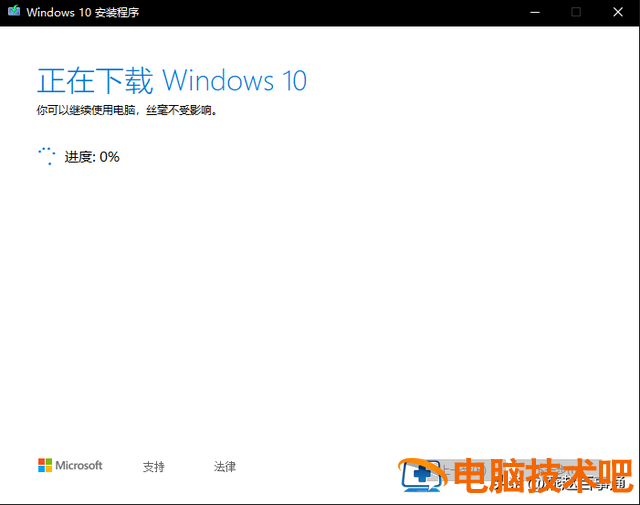
截图没有保留。我将描述主要事项。下载后,将有一个界面可以选择是否保留个人信息(但我在这里显示的不能修改,只能删除所有信息)。下一步是检查更新链接,非常慢,而且进度条不是定期增加的。我的卡在42%进度了20多分钟,但是后来完成的时间不到几分钟。更新检查后,您将再次确定是否安装新系统,并提示所有信息无法保留。选择同意后,开始安装新系统,如图:
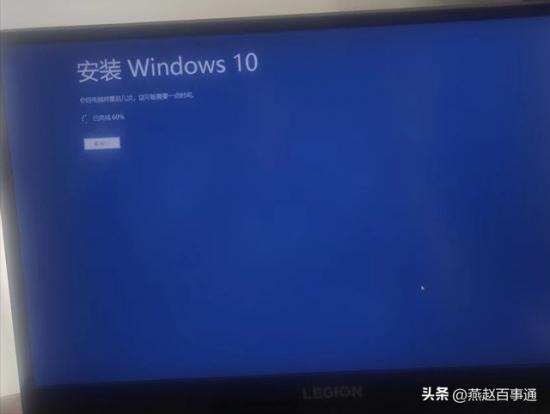
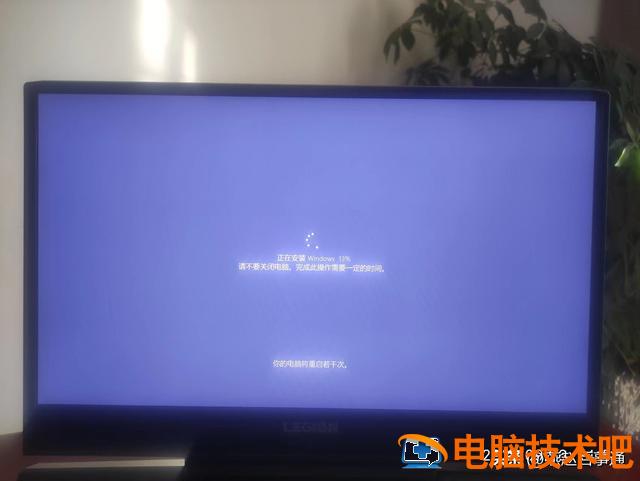
中间会有很多次重启。我需要手动按下电脑重启的关键,也就是看完关机,再按下关键,往返3-4次
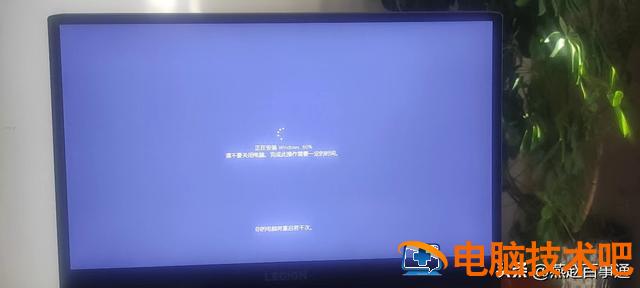
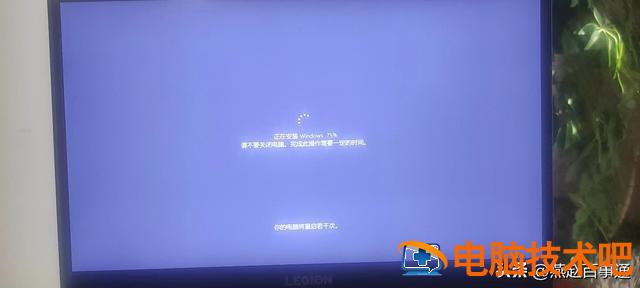
在重新安装系统的过程中,电脑会发出风扇嗡嗡作响,没关系,这是在负前进,哈哈,但不要有足够的电量,最好充电安装,最后进去;
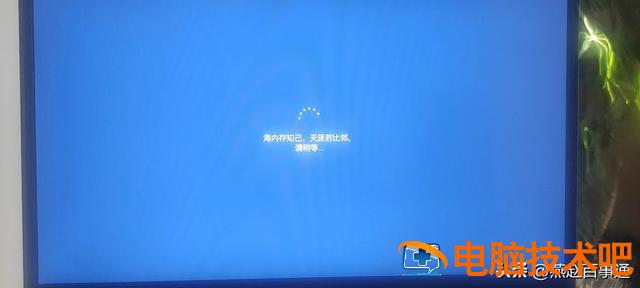
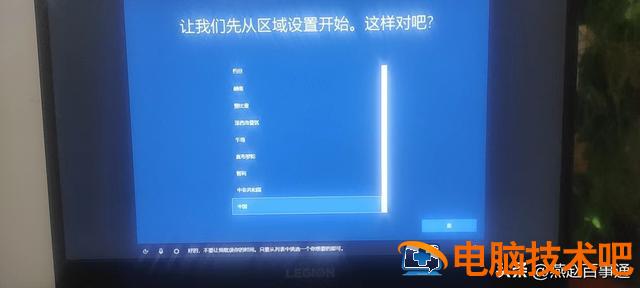
激动人心的时刻终于到了。直接选择中国,简单设置后进入新系统。整个过程大约需要3个小时,但我很高兴自己刷机。
下面是进入系统后,纯界面好看!
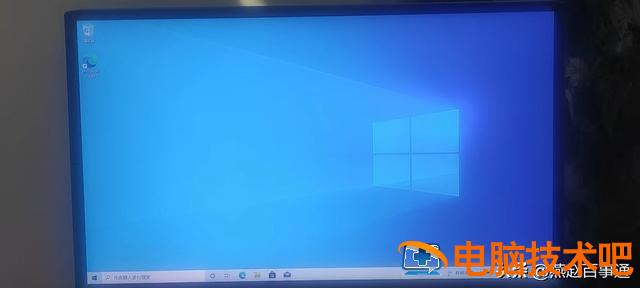
下面是进入系统后,纯界面好看!
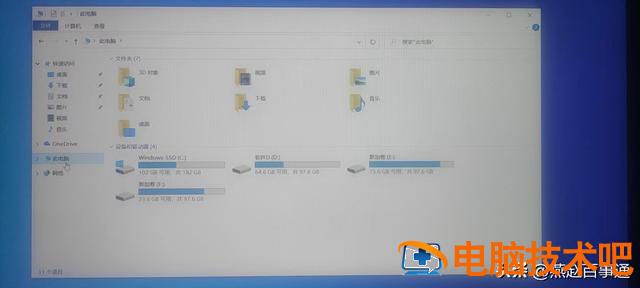 最重要的是,除了安装的软件删除外,其他硬盘信息不会被删除。因此,在重新安装系统之前,您必须将C盘的重要文档数据转移到其他磁盘。哈哈,就这样。我希望这个教程对你有帮助。
 原文链接:https://www.000nw.com/621.html
=========================================
https://www.000nw.com/ 为 “电脑技术吧” 唯一官方服务平台,请勿相信其他任何渠道。
系统教程 2023-07-23
电脑技术 2023-07-23
应用技巧 2023-07-23
系统教程 2023-07-23
系统教程 2023-07-23
系统教程 2023-07-23
应用技巧 2023-07-23
系统教程 2023-07-23
应用技巧 2023-07-23
电脑技术 2023-07-23
扫码二维码
获取最新动态
