
2023-07-06 278
windows10杀毒在哪关闭
1.首先从任务栏右下角defender盾牌图标进入安全中心。
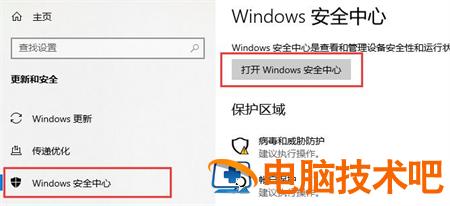
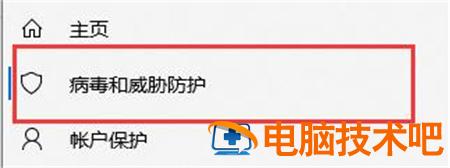
2.在安全中心,我们点击左边的“病毒和威胁保护”。
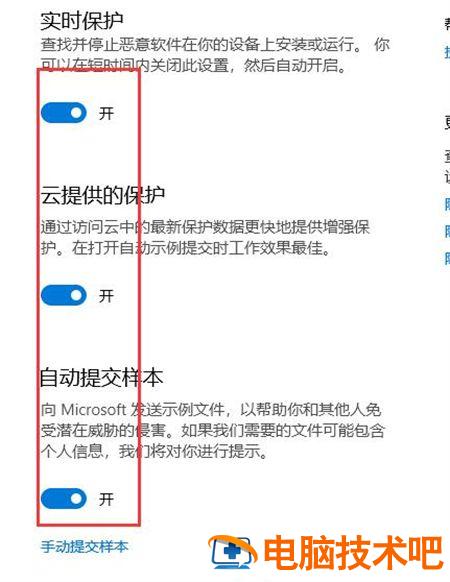
3.然后往下划,找到“病毒和威胁防护设置”点击下方的“管理设置”。

4.将这些保护选项,全部关闭即可。
5.然后在切换到“防火墙和网络保护”中,
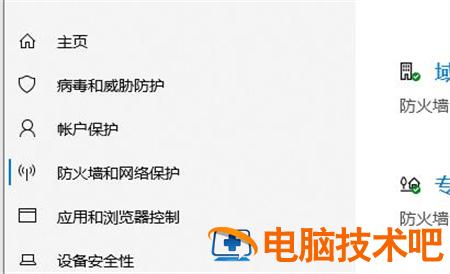
6.这三个都是可以点进去的,我们点进去。
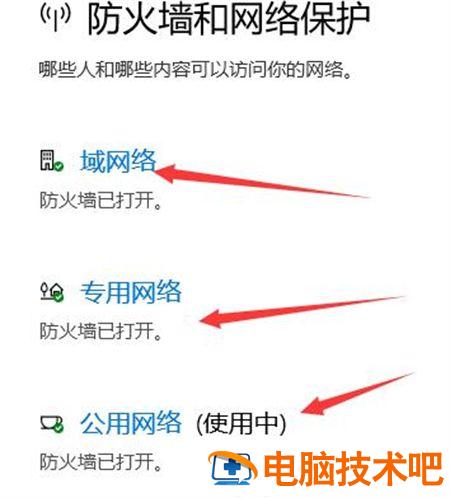
7.进入以后,把防火墙关闭。
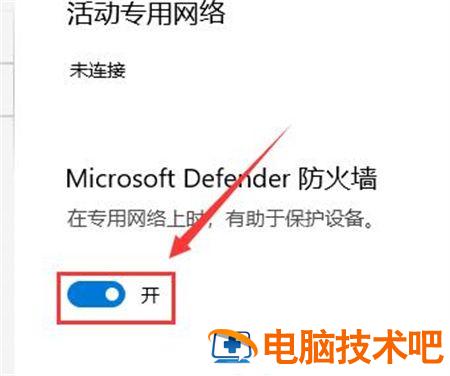
以上就是windows10杀毒在哪关闭的内容,希望帮到大家。
原文链接:https://www.000nw.com/629.html
=========================================
https://www.000nw.com/ 为 “电脑技术吧” 唯一官方服务平台,请勿相信其他任何渠道。
系统教程 2023-07-23
电脑技术 2023-07-23
应用技巧 2023-07-23
系统教程 2023-07-23
系统教程 2023-07-23
系统教程 2023-07-23
应用技巧 2023-07-23
系统教程 2023-07-23
应用技巧 2023-07-23
电脑技术 2023-07-23
扫码二维码
获取最新动态
