
2023-07-06 224
win7网络出现感叹号一步搞定
方法一、
电脑有问题,重新插一下网线,或者换一根网线,然后重启一下电脑,重启往往能够治疗90%的“病”;

方法二、
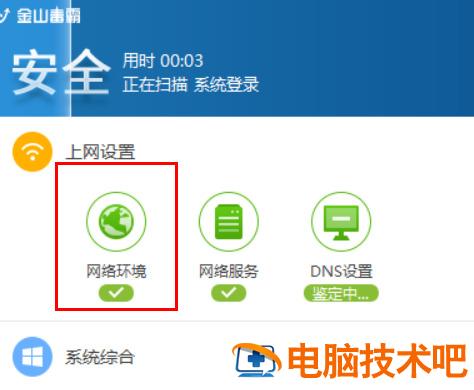
小白用户建议使用第三方杀毒软件,让杀毒软件诊断网络环境;
方法三、
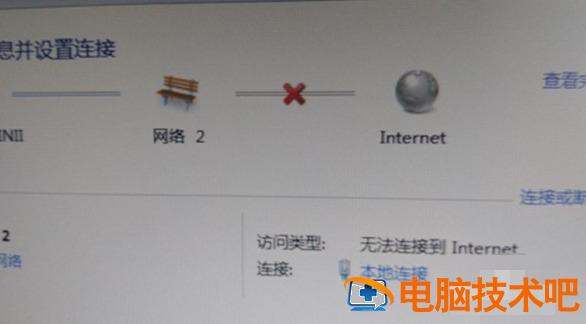
1、如果杀毒还不行,那就用WIN7自带的网络共享中心自检,点击红色的叉号;
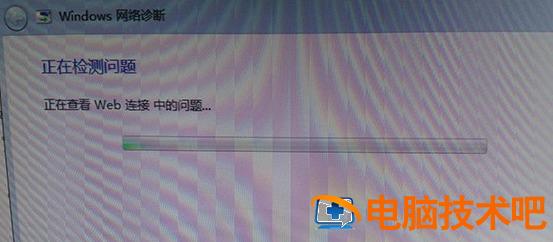
2、启用WINDOWS网络诊断,查看WEB中连接问题;
3、出现疑难解答后点击,会出现连不上网的原因;
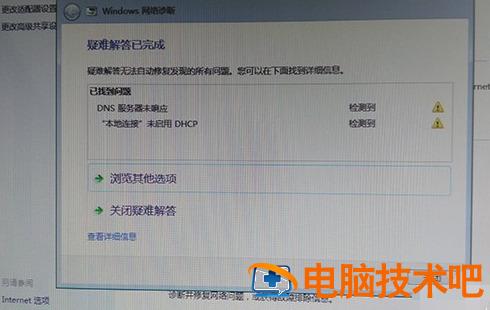
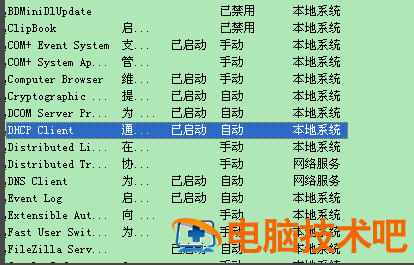
4、根据提示的原因,打开控制面板,找到服务,开启DHCP Client。
方法四、
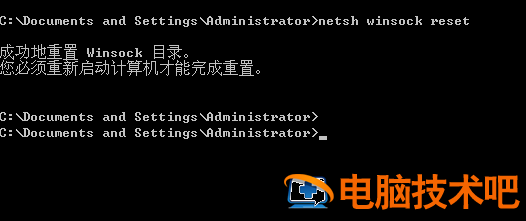
尝试以管理员身份运行DOS,在命令行下运行“netsh winsock reset”命令并运行。
方法五、
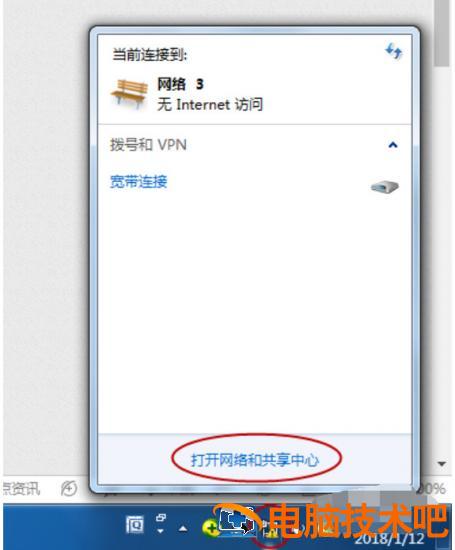
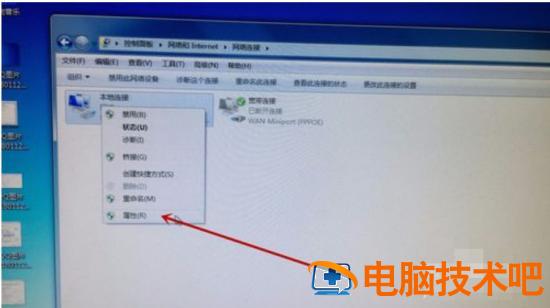
1、点右下角黄色感叹号,左键打开网络和共享中心。
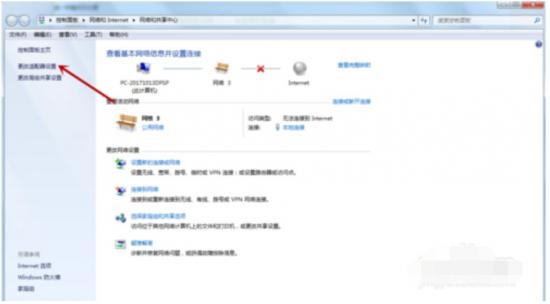
2、选择更改适配器设置
3、找到本地链接,然后右键属性。
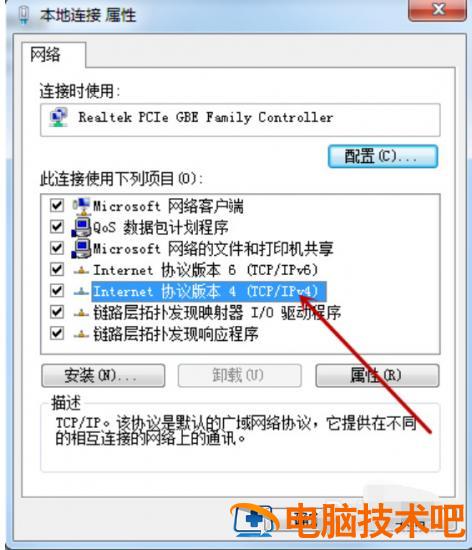
4、找到Internet 协议版本 4(TCP/IPv4)。
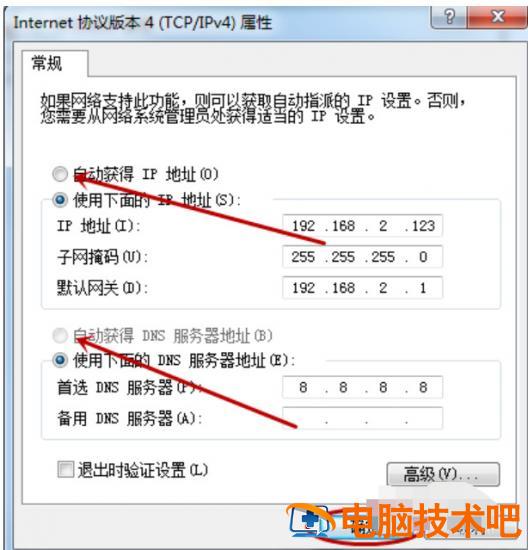
5、将ip地址和DNS都选为自动获取,然后确定
方法六、
光猫或者路由器问题也会导致黄色感叹号的出现,电脑也会没有网络,遇到这种情况就要检查是光猫问题还是路由器问题。
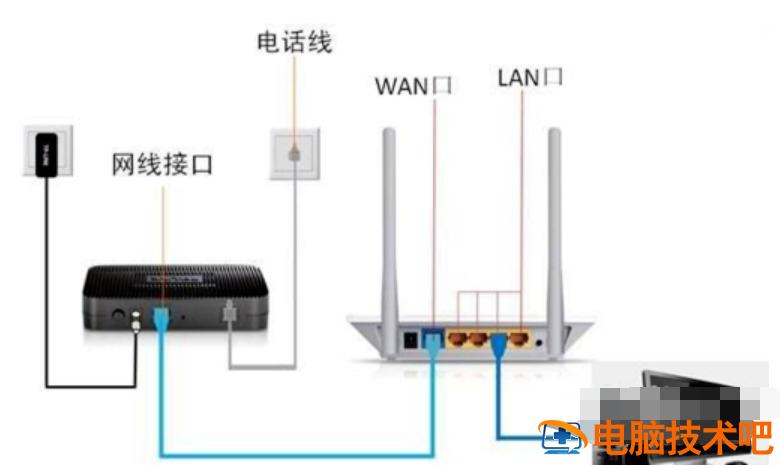
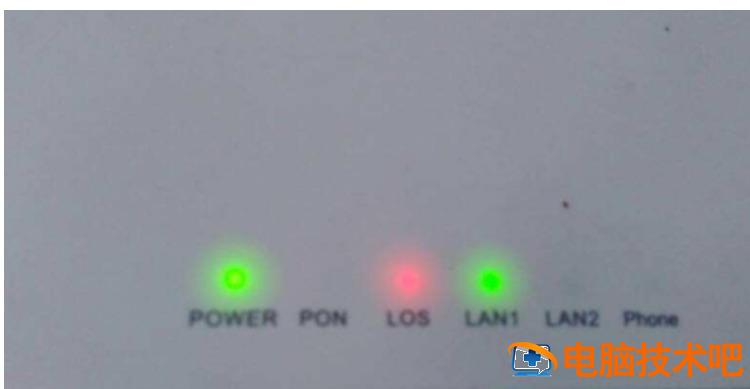
1、首先检查光猫有没有量红灯,指示灯是否正常,如果正常就将光猫重启,不正常马上找师傅上面维修;
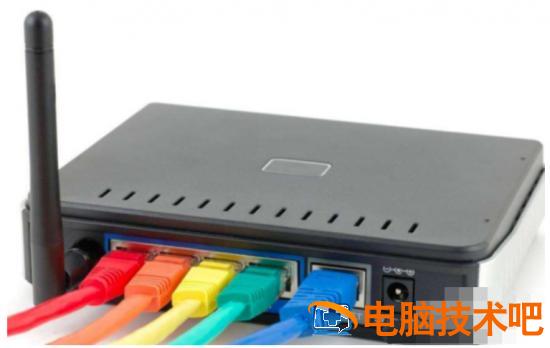
2、检查路由器是否正常。这个很简单,用手机看下wifi能用不,如果能用就没有问题,如果手机还是用不到可能就是路由器有问题,建议先将路由器重启试下,如果重启不行就需要登录路由器查看。
方法七、
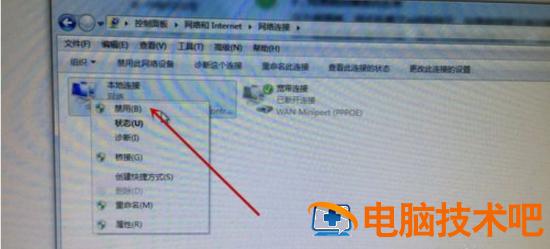
重置电脑网卡。这个比较简单,就是找到本地链接,将本地链接禁用之后再启用。
以上就是小编今天为大家带来的win7网络出现感叹号一步搞定以及win7网络黄色感叹号全部内容,希望能够帮助到大家。
原文链接:https://www.000nw.com/675.html
=========================================
https://www.000nw.com/ 为 “电脑技术吧” 唯一官方服务平台,请勿相信其他任何渠道。
系统教程 2023-07-23
电脑技术 2023-07-23
应用技巧 2023-07-23
系统教程 2023-07-23
系统教程 2023-07-23
系统教程 2023-07-23
应用技巧 2023-07-23
系统教程 2023-07-23
应用技巧 2023-07-23
电脑技术 2023-07-23
扫码二维码
获取最新动态
