
2023-07-06 254
(天一联想笔记本怎么样?进入bios)
我的笔记本电脑是2017年2月买的,主要用途是cad 、天正建筑、广联达等。配置为i7-7500u 、920显卡、内存为4g ,1t 机械硬盘。说实话,这个配置根本不好,反应慢,卡。电脑自带出厂win10 64个家庭版,后来觉得没有固态就变成了win7 64位旗舰版,完美适配。我自己的感觉买电脑一定要带固态硬盘,不然买了几个月就后悔了。钱花贵一点,疼一下。否则,以后看电脑会后悔一次。第一项:安装8g 内存条。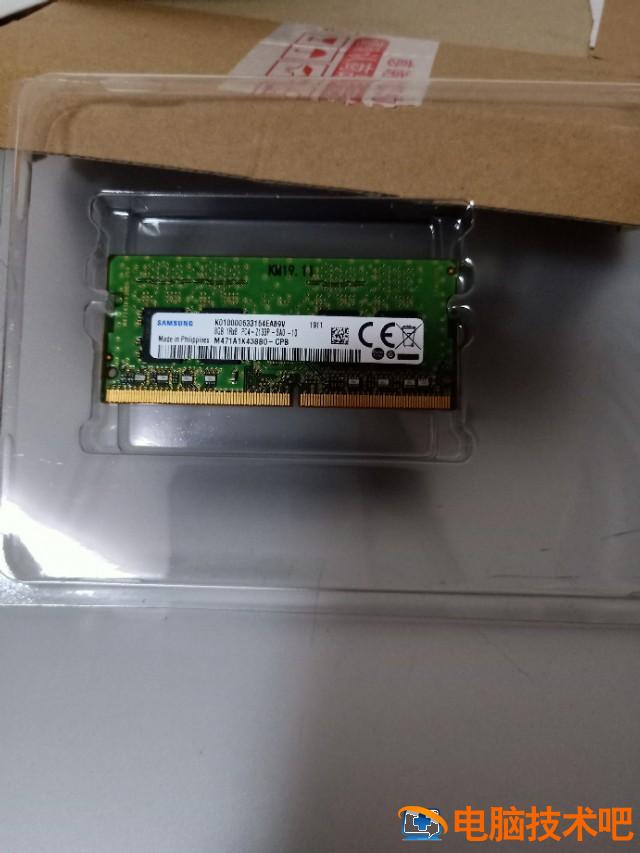
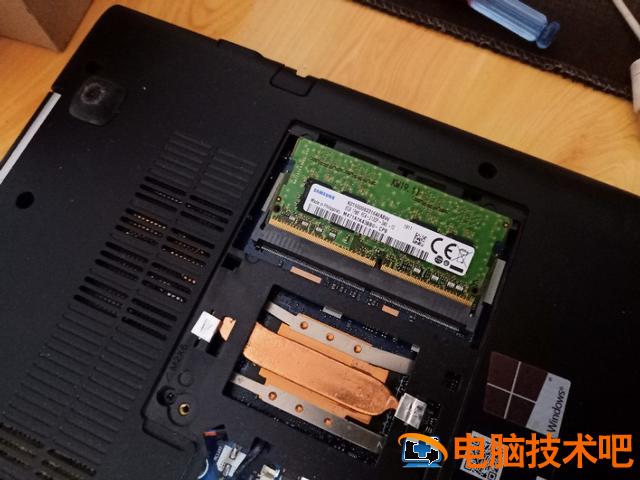
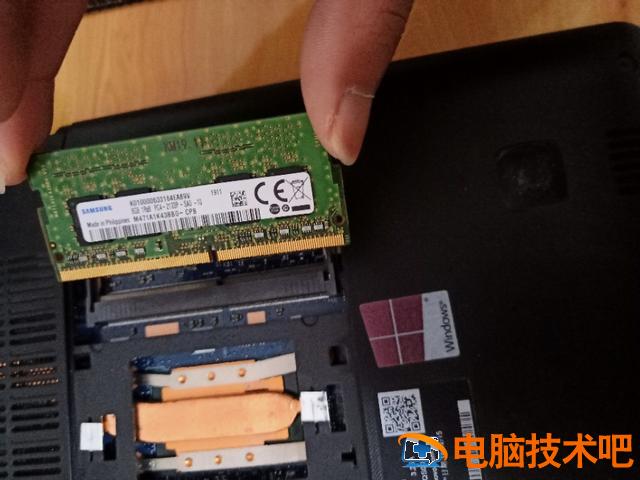
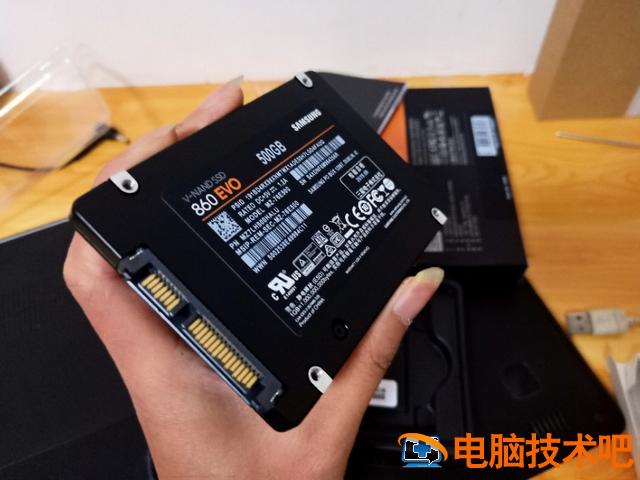
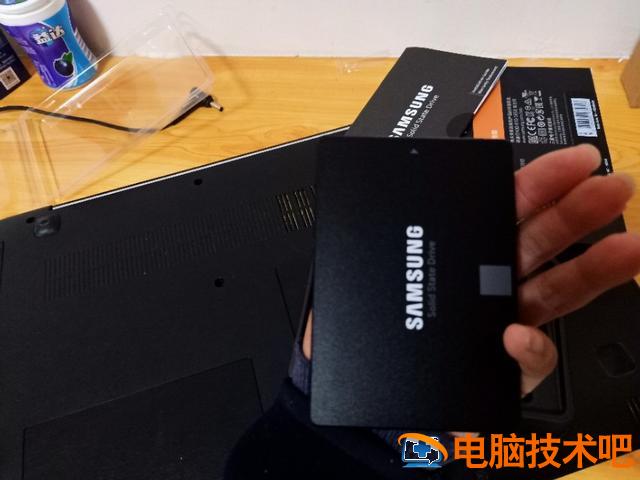
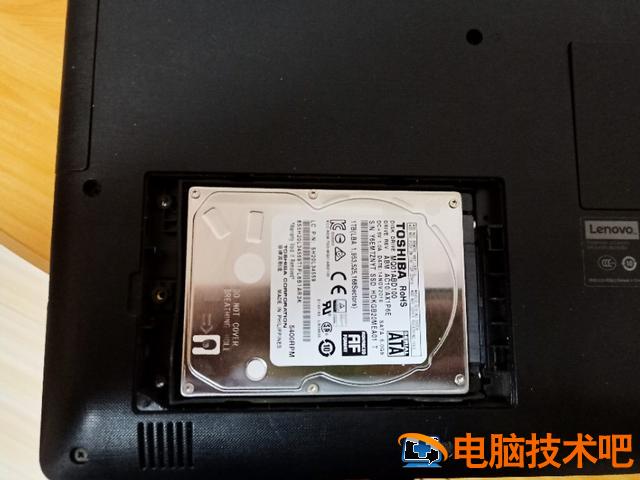
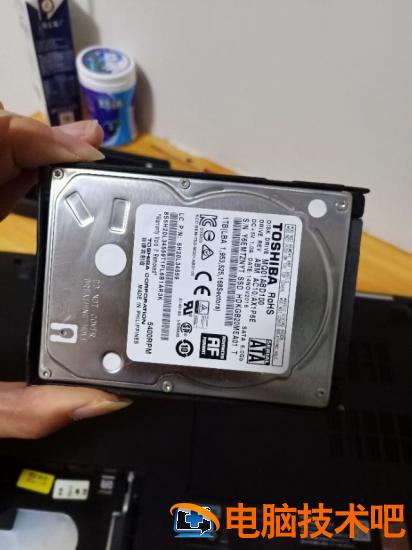
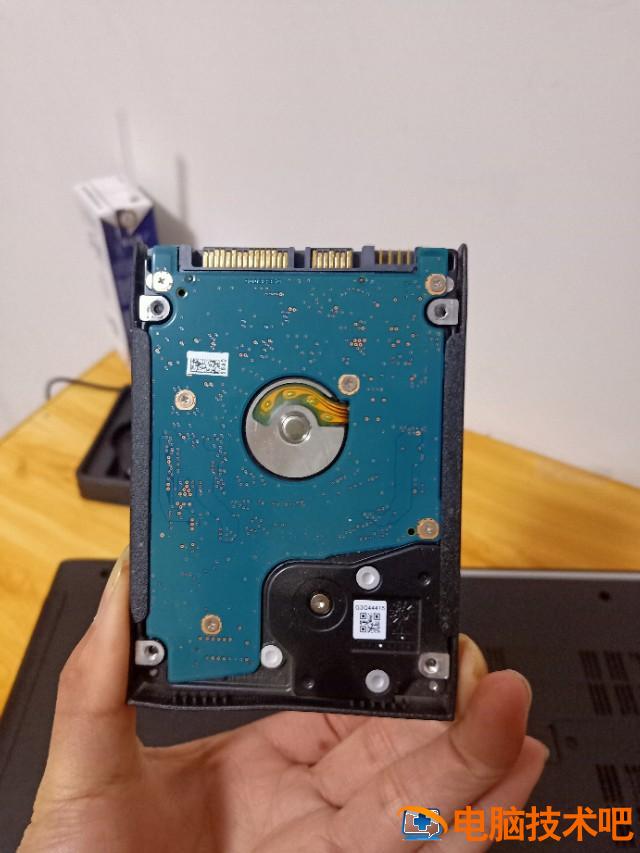
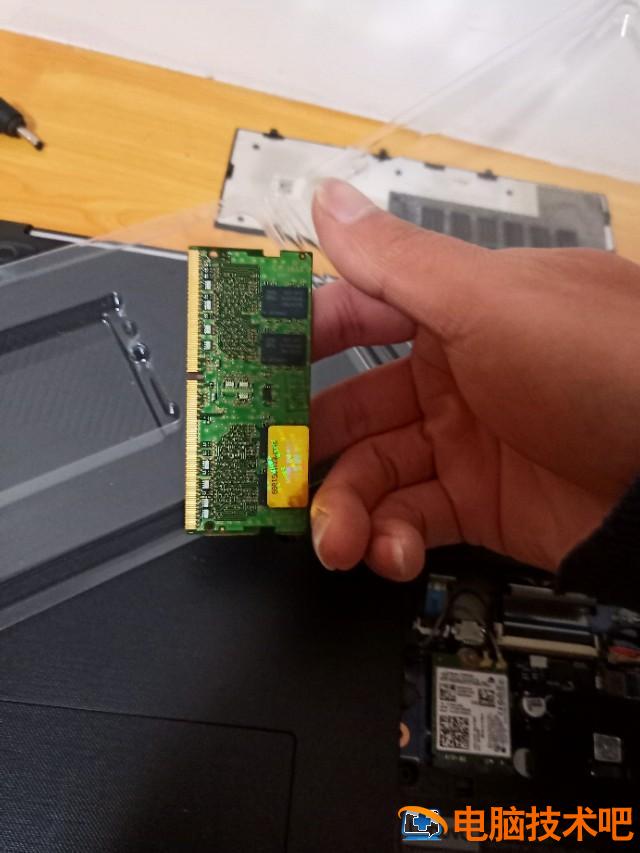 第二项:用固态硬盘代替原机械硬盘。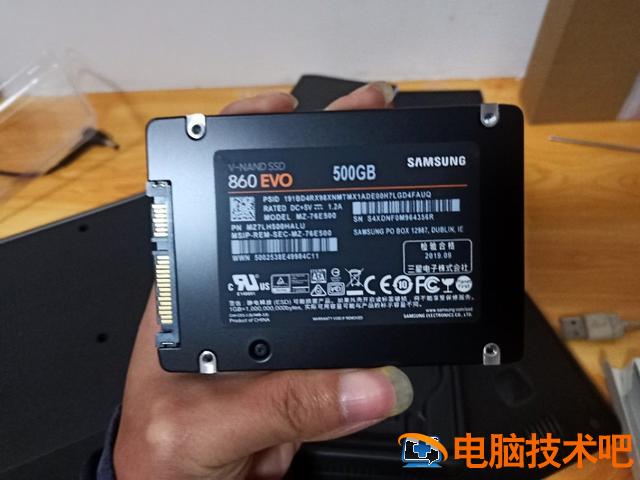
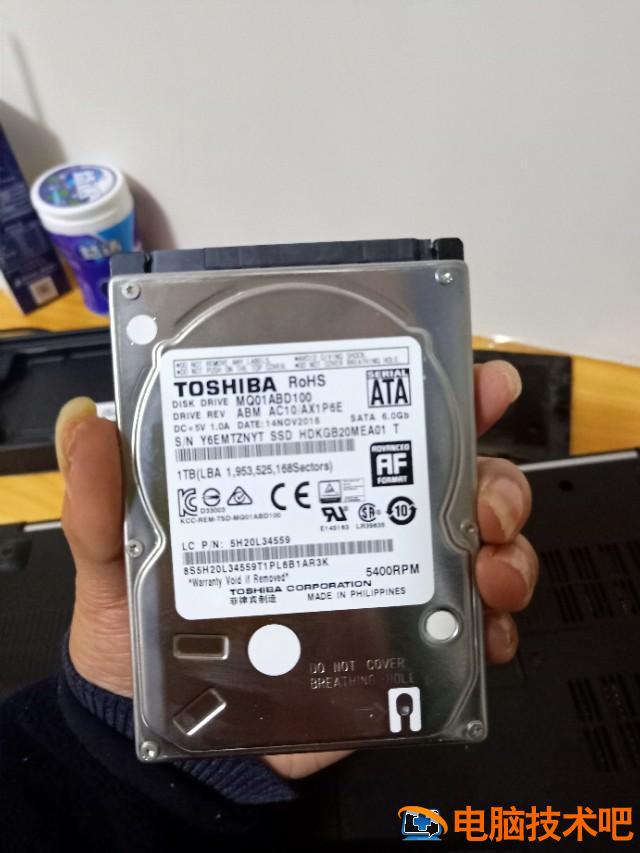
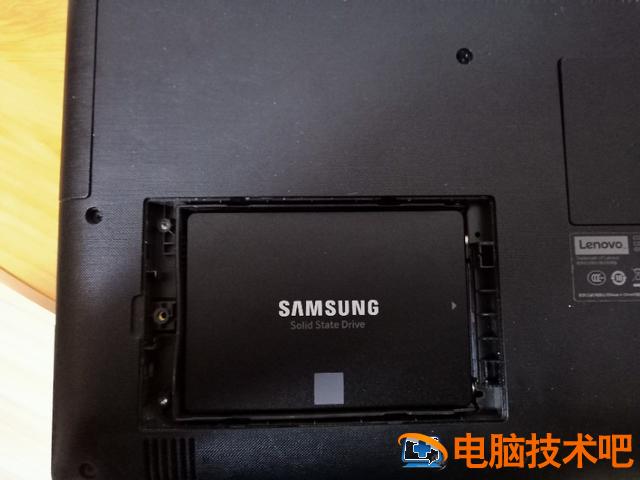 第三项:启动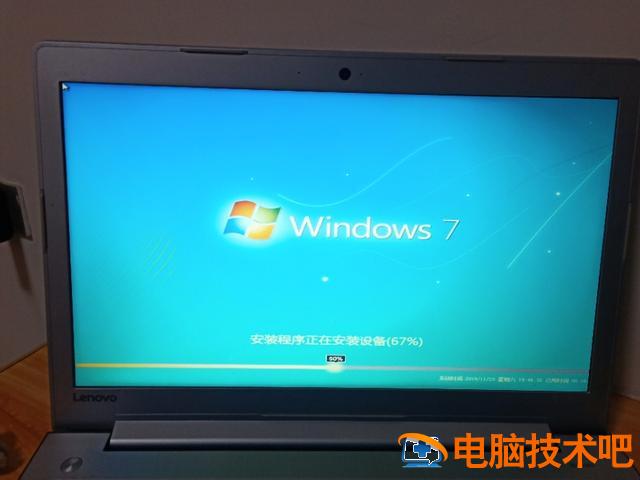
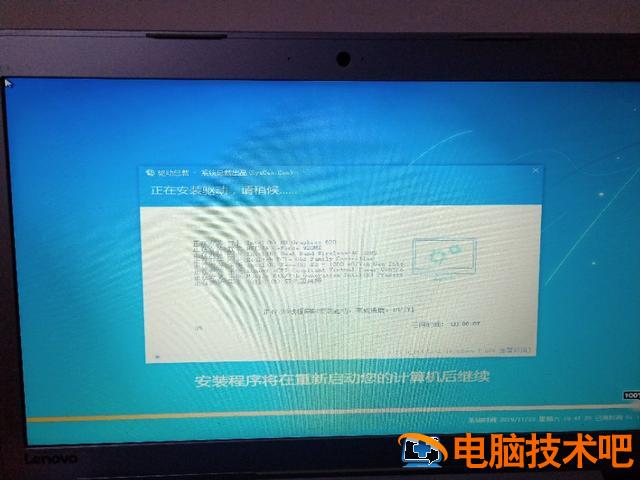
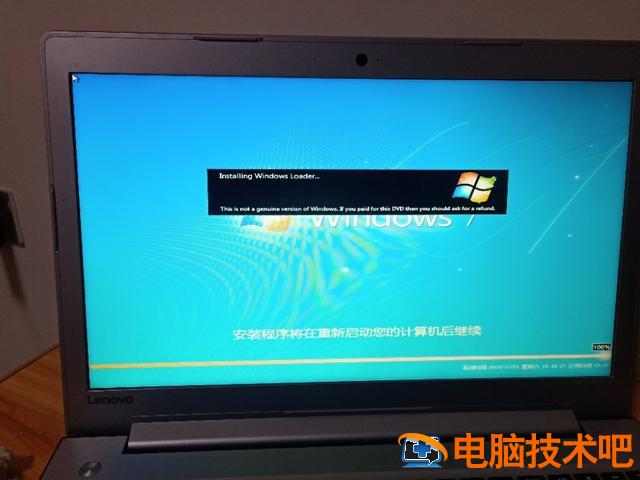
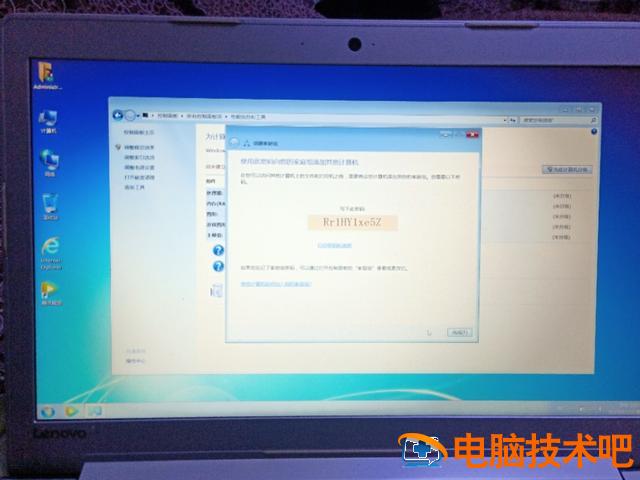
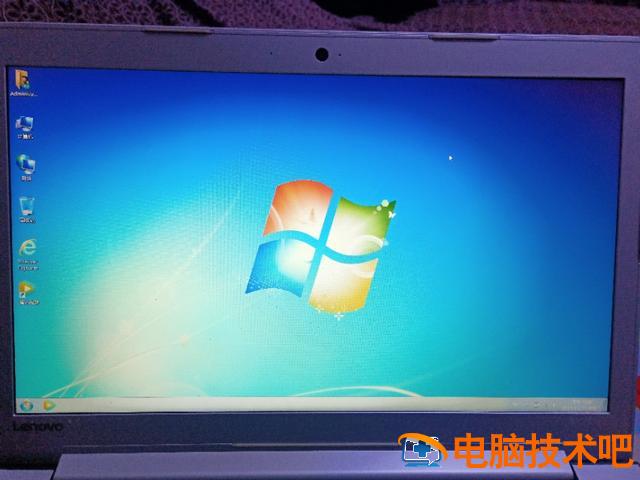
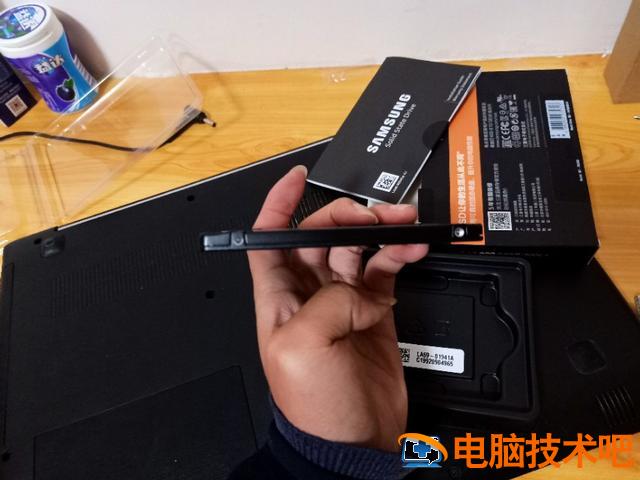
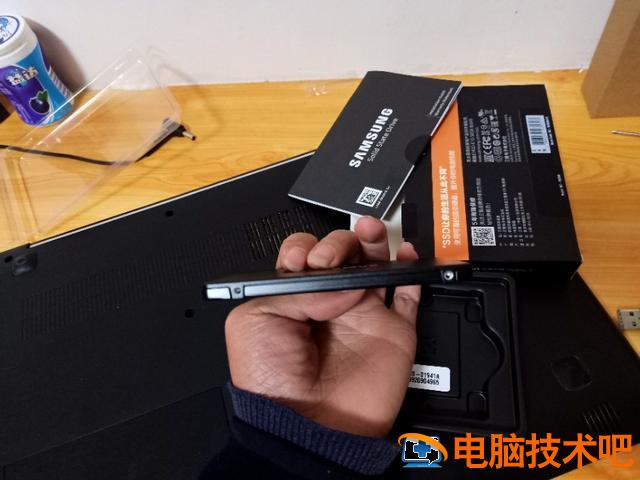
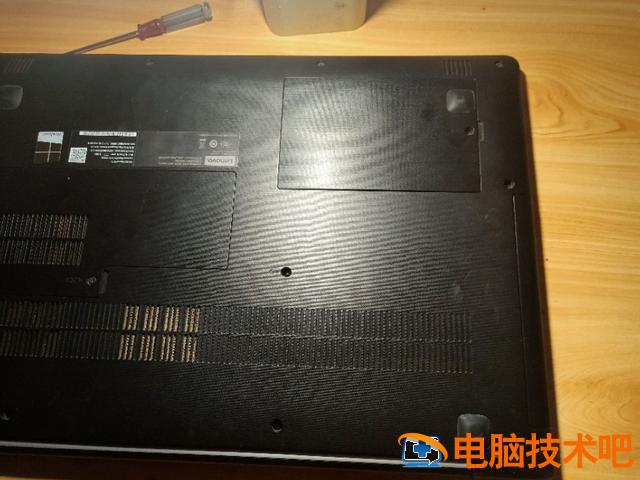
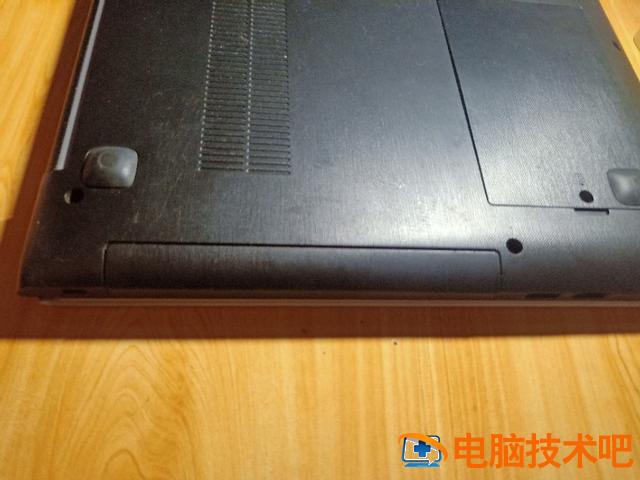
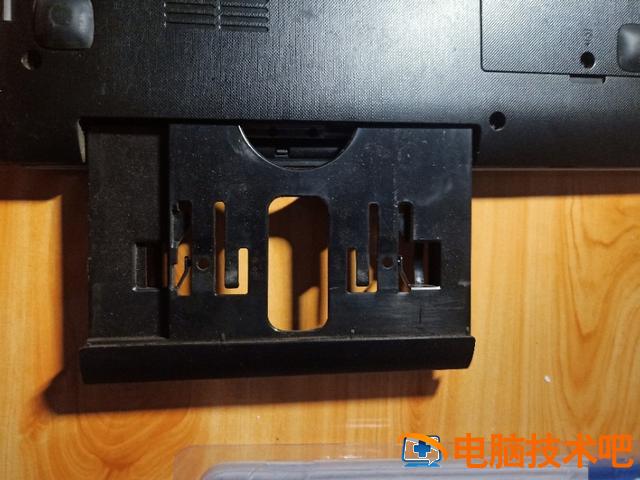
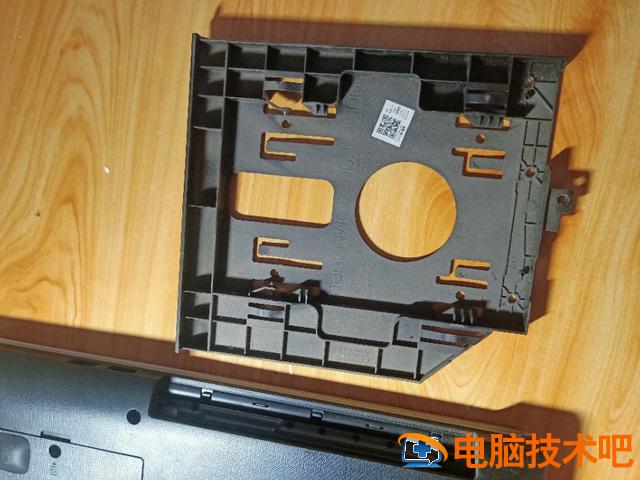
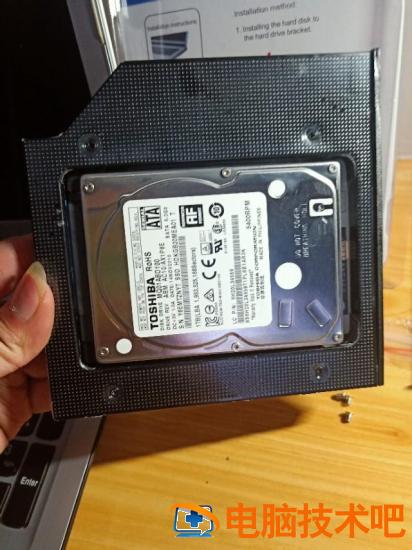
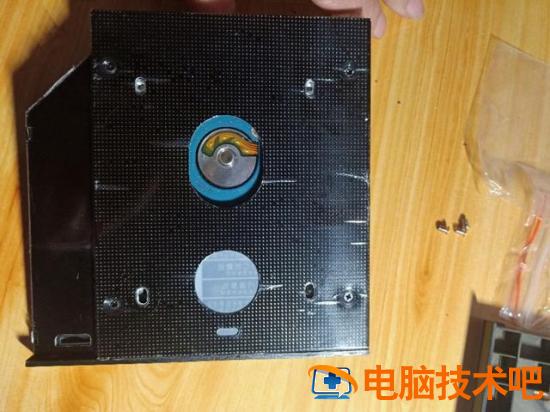
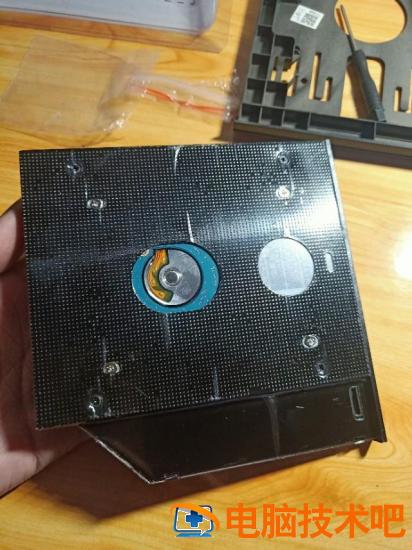
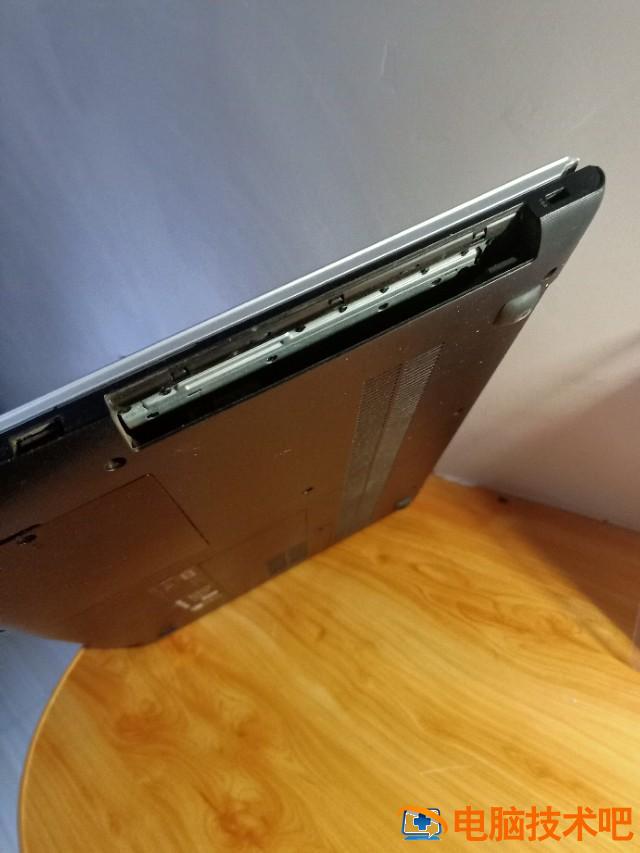
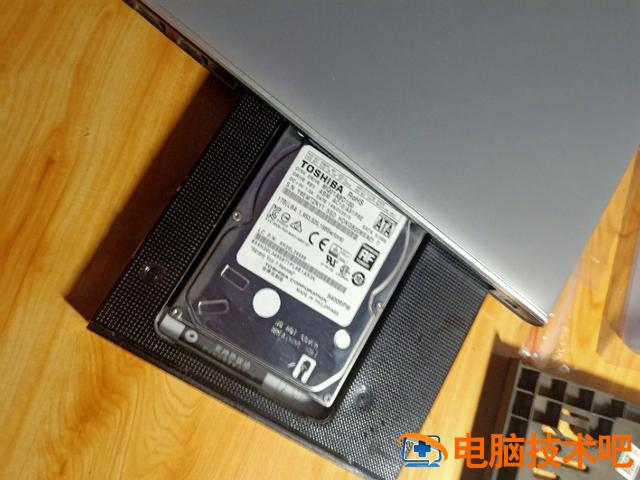
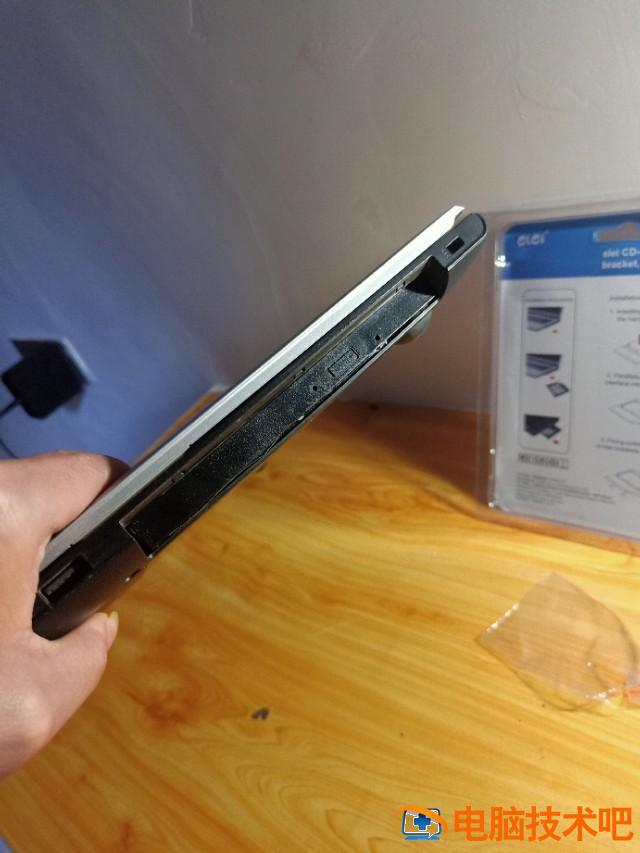
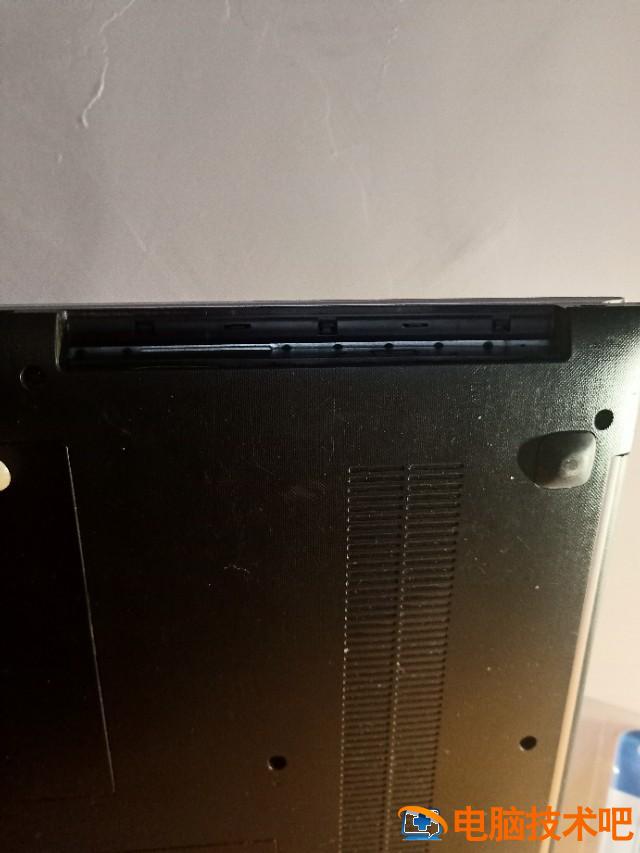
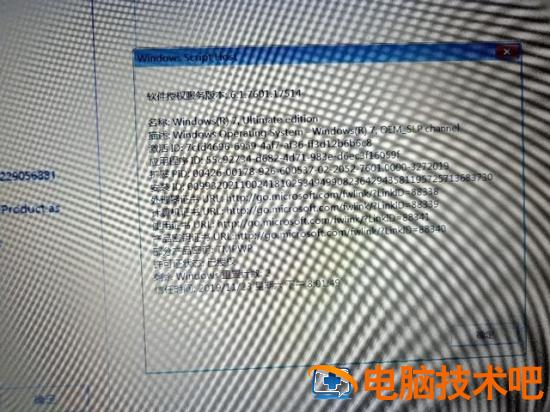 第四项:分区。第五项:安装机械硬盘。由于计算机没有自己的光驱,但有一个假的光驱位置。这个假光驱位置可以安装机械硬盘。要安装机械硬盘,必须在网上购买光驱支架,因为要用光驱支架代替假光驱,在光驱支架内安装机械硬盘。购买光驱支架必须购买正确的尺寸、厚度等。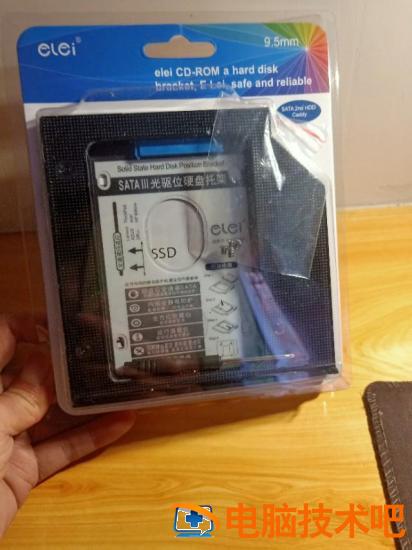
注意事项:
购买内存条的方法:询问官方内存 ddr4 还是ddr3.这一点必须弄清楚;内存赫兹是2133还是什么;电脑最多支持多少内存?g。例如,计算机最大内存总和支持16g,你买100g内存条,或者只有16运存)
固态硬盘采购方式:询问官方支持的接口;尺寸;厚度。自己决定买多少固态。
光驱支架的购买方法:前提是械硬盘的厚度。多问官方或商家,他们更专业。
买这个最好买大厂。我的内存和固态硬盘都是三星的。钱花贵一点,用起来放心。我觉得这次改装后可以再战五年。
购买固态硬盘商家的一个选择是在固态硬盘中为您预装系统,我选择了这个。我自己安装,但是太浪费时间了,就让商家给我预装。电脑安装后,固态硬盘到手。我可以直接开机。500g固态硬盘有466g实际可用。内存条安装好后,如何看内存总和,点击计算机属性就可以看到内存总和。或者下一个鲁大师跑一跑。
请记住:您拆下机械硬盘安装在光驱位置。然而,机械硬盘中有一个系统。问题来了。电脑开机是选择固态硬盘引导开机还是机械硬盘引导开机呢。这个要自己设置,进入bios以固态硬盘为启动引导项。设置后,机械硬盘的C盘系统不能删除。我建议最好删除它。如果固态硬盘系统与机械硬盘C盘系统发生冲突,将杀死人。此外,不建议将数据存储在固态硬盘中。固态硬盘不长寿?????
加完这些,真的很快。打开15秒,打开cad2010比原来快。
原文链接:https://www.000nw.com/751.html
=========================================
https://www.000nw.com/ 为 “电脑技术吧” 唯一官方服务平台,请勿相信其他任何渠道。
系统教程 2023-07-23
电脑技术 2023-07-23
应用技巧 2023-07-23
系统教程 2023-07-23
系统教程 2023-07-23
系统教程 2023-07-23
应用技巧 2023-07-23
系统教程 2023-07-23
应用技巧 2023-07-23
电脑技术 2023-07-23
扫码二维码
获取最新动态
