
2023-07-06 309
更多win11安装教程参考小白一键网

若要在任务栏上显示秒数,可按小编教程设置:
我们不能直接修改Win解决这个问题的方法是11注册表,因为Win11注册表和Win注册表10不一样,即使修改也没有效果,那怎么操作呢?往下看。往下看。
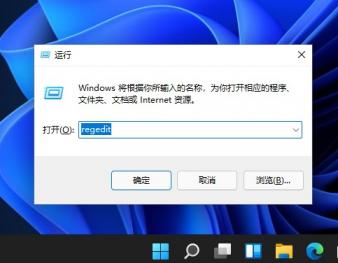
首先,在百度搜索【startallback】,点击下载安装。安装完成后,单击键盘win r调出操作,输入regedit打开注册表。
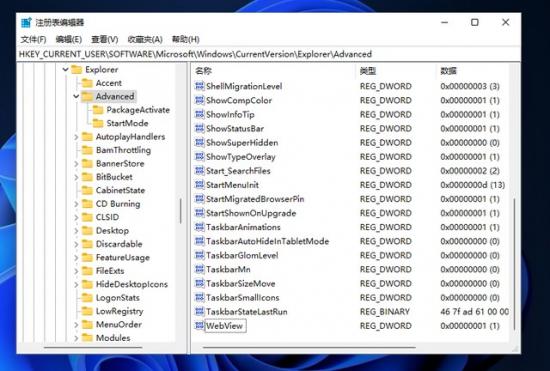
然后打开路径HKEY_CURRENT_USERSOFTWAREMicrosoftWindowsCurrentVersionExplorerAdvanced
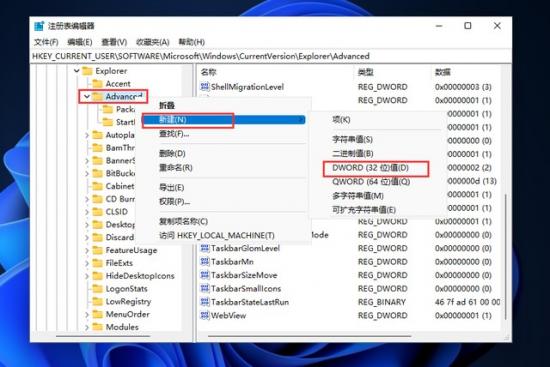
然后新建一个DWORD(32位)值。
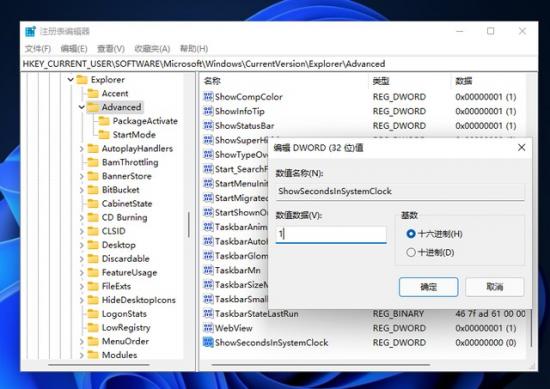
文件命名为ShowSecondsInSystemClock,双击打开将数值数据改为1,点击确定并关闭注册表。
然后我们重启电脑或重启电脑Windows资源管理器可以看到任务栏的时间显示秒。

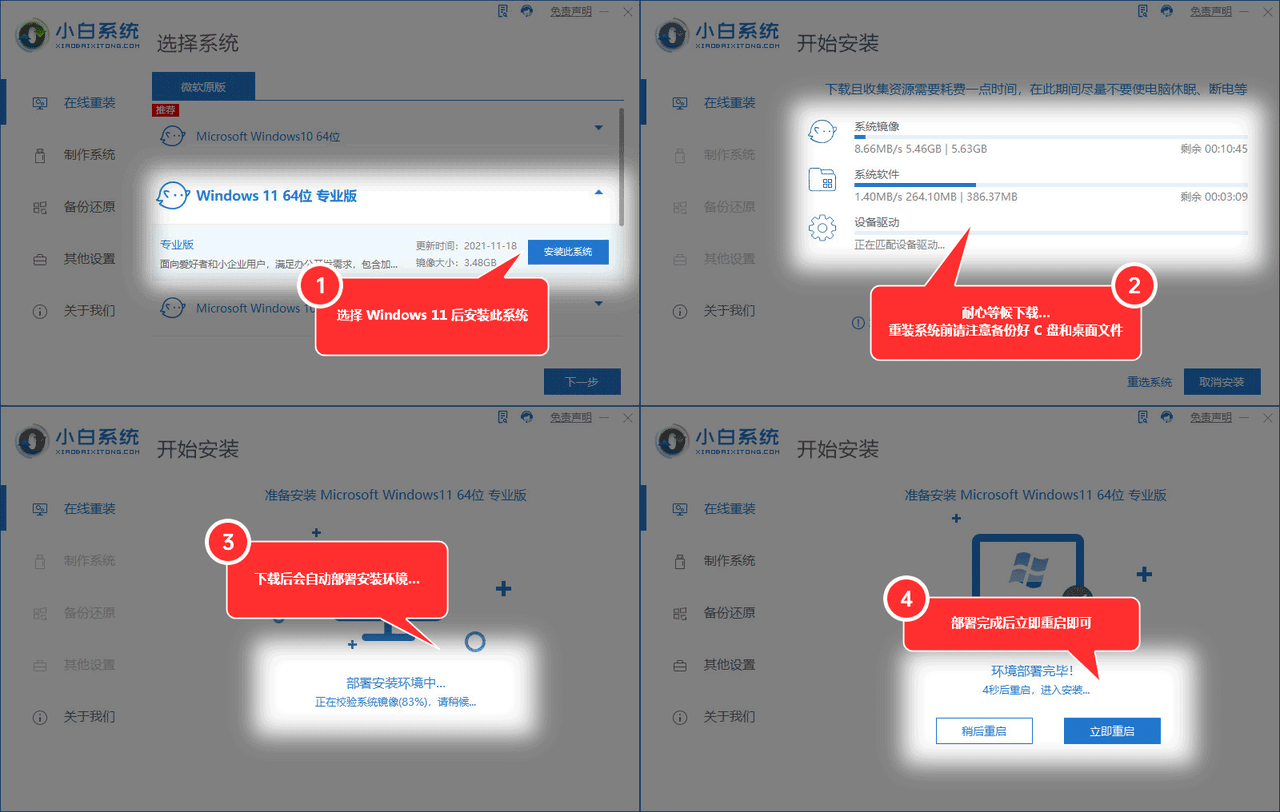
如何装win11?看这里,直接安装不用担心微软推送的升级限制
原文链接:https://www.000nw.com/771.html
=========================================
https://www.000nw.com/ 为 “电脑技术吧” 唯一官方服务平台,请勿相信其他任何渠道。
系统教程 2023-07-23
电脑技术 2023-07-23
应用技巧 2023-07-23
系统教程 2023-07-23
系统教程 2023-07-23
系统教程 2023-07-23
应用技巧 2023-07-23
系统教程 2023-07-23
应用技巧 2023-07-23
电脑技术 2023-07-23
扫码二维码
获取最新动态
