
2023-07-06 247
解决方法:
方法一 :
1、首先我们要看桌面上是否有任务栏,如果没有任务栏的话,先按“ctrl+shift+ESC”调出任务管理器。
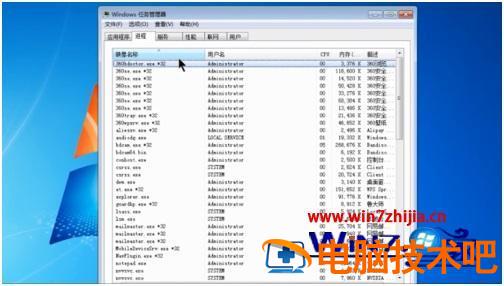
2、将“任务管理器”切换到“进程”选项,查看“进程中”是否有explorer。
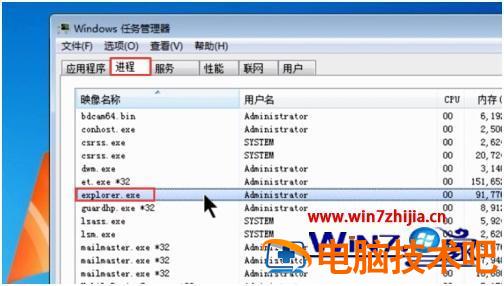
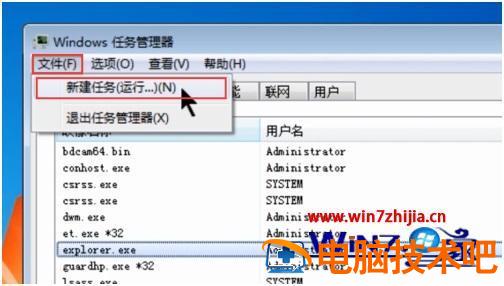
3、如果没有explorer,点击“文件”,选择“新建任务”。
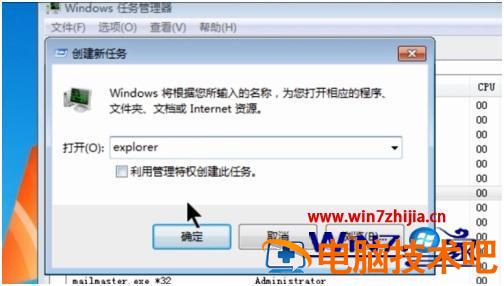
4、在弹出的对话框中,手动输入“explorer”,点击确定即可。
方法二:
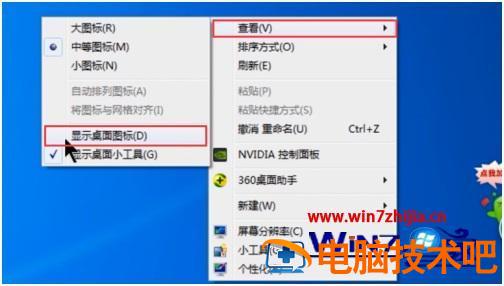
1、如果有任务栏,但没有桌面图标,在桌面点击鼠标右键,选择“查看”选项,勾选“显示桌面图标”即可。
方法三:
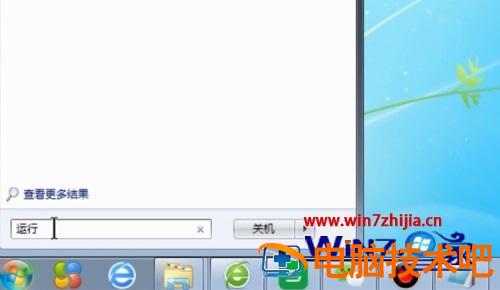
1、点击开始菜单,搜索框内输入“运行”。
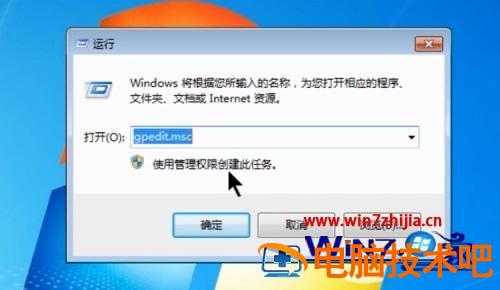
2、在“运行”对话框的“打开”中输入“gpedit.msc”,然后点击“确定”。
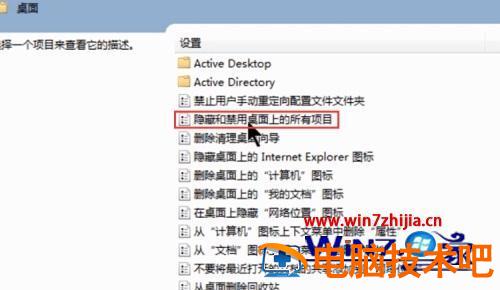
3、接着在弹出的组策略编辑器中,点击“用户配置”,点击“管理模板”,点击“桌面”。
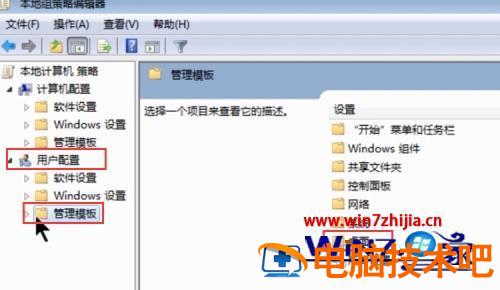
4、双击“隐藏和禁用桌面上的所有项目”选项。
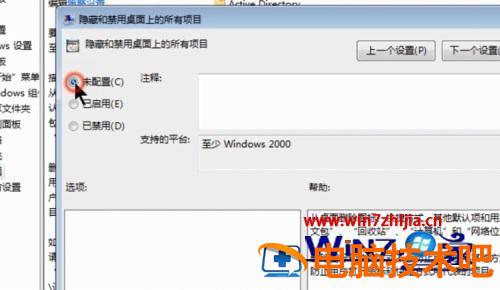
5、在弹出的“隐藏和禁用桌面上的所有项目”界面中选择为“未配置”,最后点击界面下方的“确定”即可。
以上就是桌面上的文件夹图标不见了的解决方法,要是有遇到跟小编一样的情况,可以按上面的方法来进行操作。
原文链接:https://www.000nw.com/829.html
=========================================
https://www.000nw.com/ 为 “电脑技术吧” 唯一官方服务平台,请勿相信其他任何渠道。
系统教程 2023-07-23
电脑技术 2023-07-23
应用技巧 2023-07-23
系统教程 2023-07-23
系统教程 2023-07-23
系统教程 2023-07-23
应用技巧 2023-07-23
系统教程 2023-07-23
应用技巧 2023-07-23
电脑技术 2023-07-23
扫码二维码
获取最新动态
