
2023-07-06 314

苹果计算机安装双系统教程
安装苹果电脑双系统所需:
1、官方MSDN原系统镜像(Win10)(微信关注装机之家科技微信官方账号,回复win10原镜像下载Windows10系统镜像下载链接,(回复“win7原镜像下载可获得Win7系统镜像),4G建议使用64位版本的上述内存。
2、苹果MAC电脑(已经运行MAC OS系统)
3、苹果MAC计算机安装迅雷下载软件
苹果MAC电脑安装Windows10双系统详细教程
注:教程以Windows以10为例,如果需要安装Win7系统,请下载Win7系统镜像。
1.首先,我们将得到的win10将原始镜像链接添加到雷霆软件下载。由于系统文件大,等待时间长,具体时间取决于您的网络速度。请先忙于其他事情。
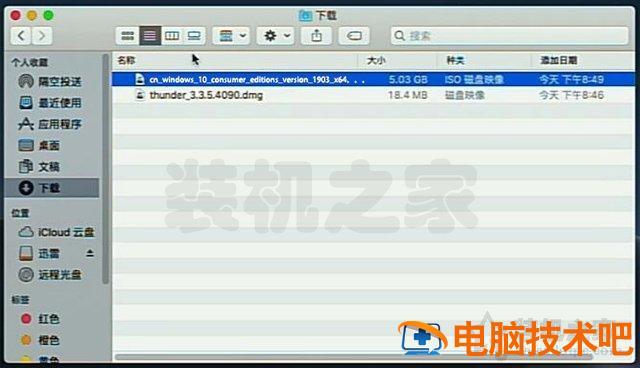
2、.IOS文件的Windows10系统镜像下载后,我们点击前进选项。弹出菜单后,我们点击实用工具。由于系统版本不同,可能会有一些差异,但方法相同,如下图所示。
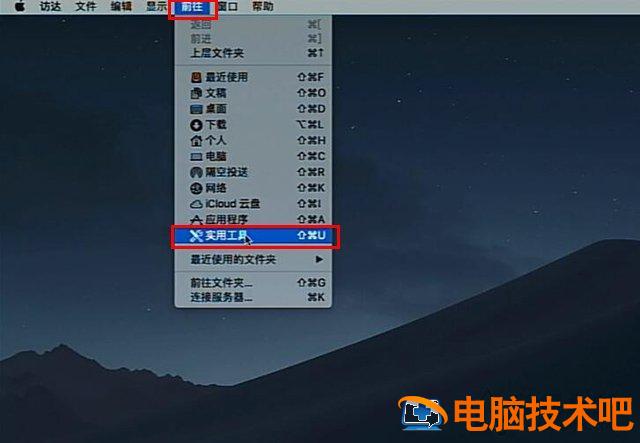
2、.IOS文件的Windows10系统镜像下载后,我们点击前进选项。弹出菜单后,我们点击实用工具。由于系统版本不同,可能会有一些差异,但方法相同,如下图所示。
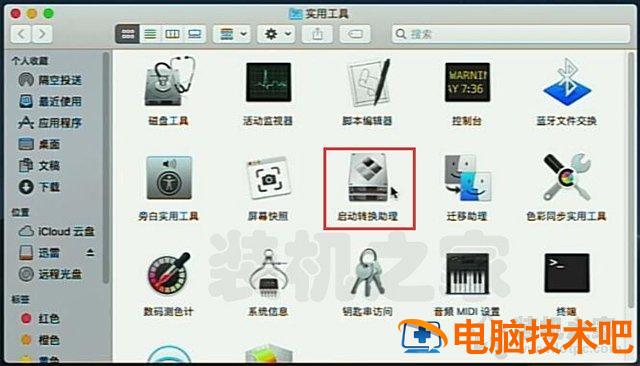
在实用工具面板中,我们点击启动转换助理,如下图所示。
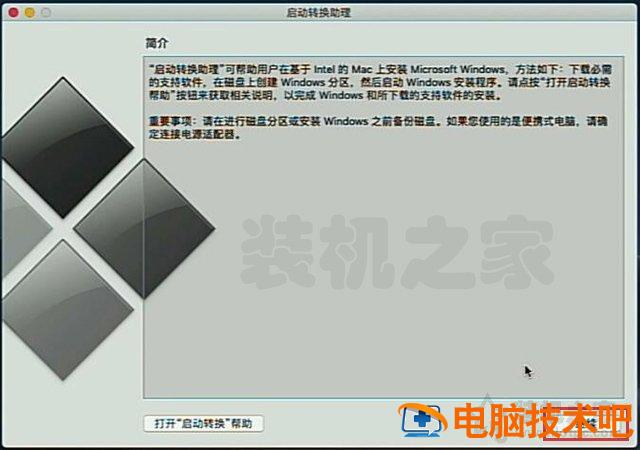
在开始转换助理的页面上,我们点击继续按钮,如下图所示。
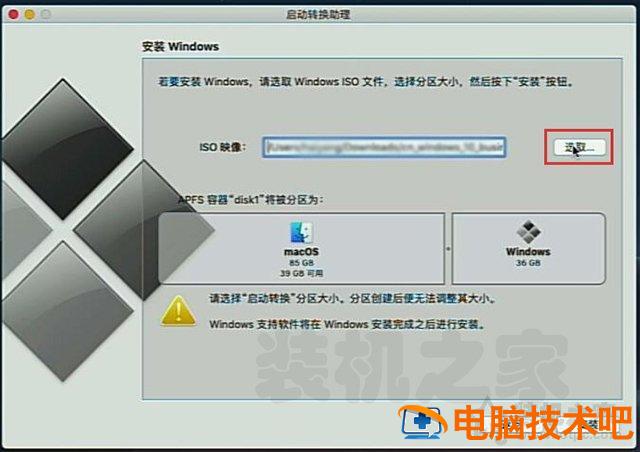
在启动转换助理界面中,我们点击选择.选择刚下载的Win10系统镜像(.IOS文件),如下图所示。
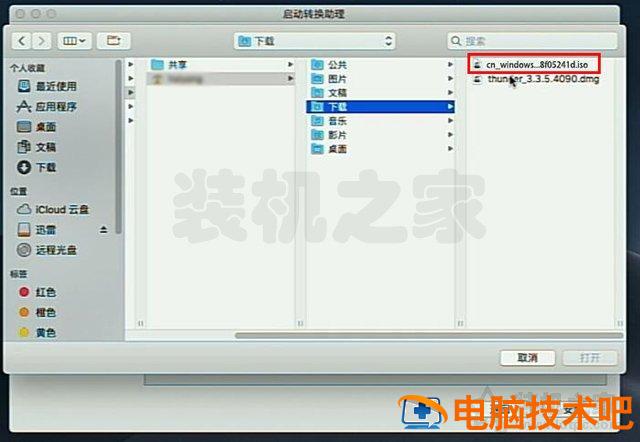
6.在下载的文件夹中,我们选择刚下载的文件夹Windows点击下面的打开按钮,如下图所示。
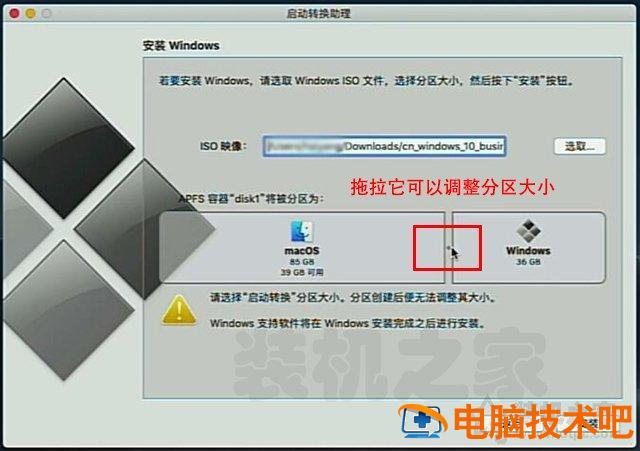
7.我们可以来回拖拉MACOS和Windows调整两个分区中间的小点Windows系统的分区大小,Windows建议不小于40G,调整分区大小后,点击安装按钮,如下图所示。
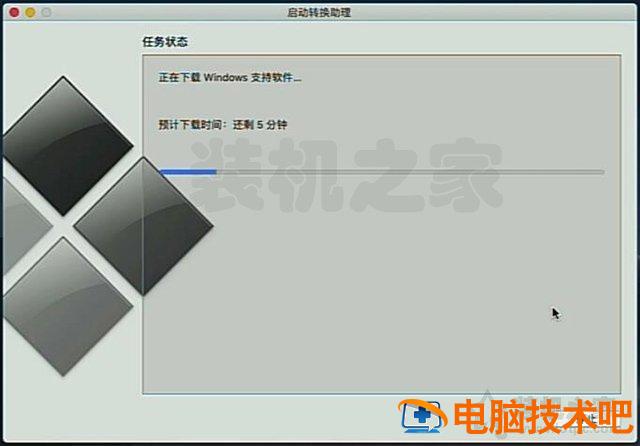
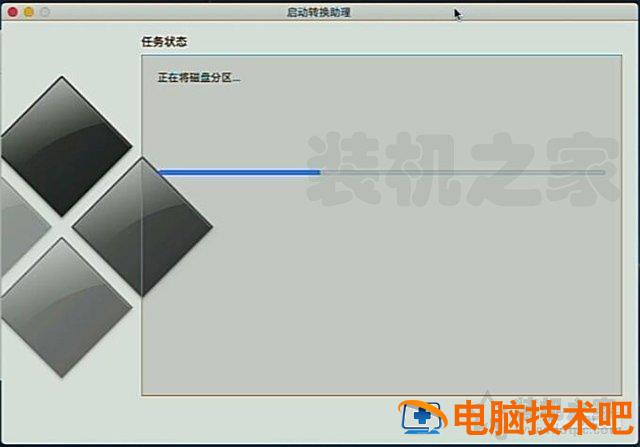 8.转换助理将直接在硬盘上打开等待任务G分区来存储Windows安装文件和驱动程序将在系统安装后自动合并8G分区,不用担心,如下图所示。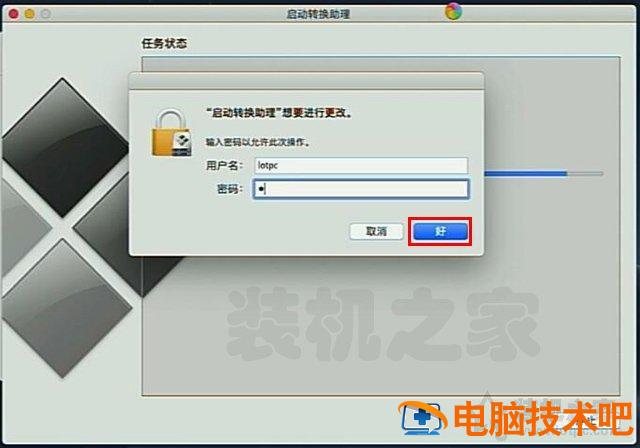
9.请输入计算机启动密码。输入后,我们点击好按钮,如下图所示。
注:2015年以前的老人MAC计算机可以使用启动转换助理(BootCamp)在此过程中,会提示插入U盘,我们需要根据提示插入空U盘。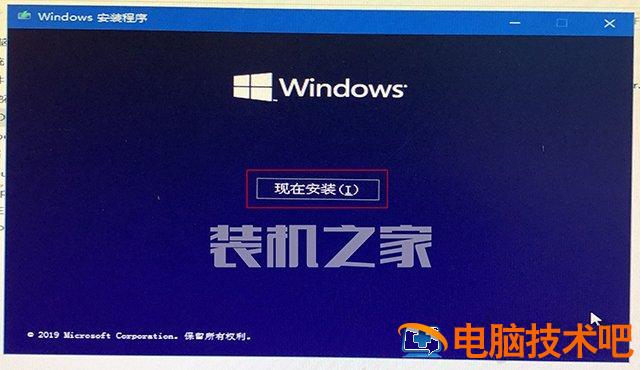
我们要苹果MAC计算机重启后,将自动进入Windows点击10系统安装界面中的现在安装按钮,Windows不同版本的10系统在安装界面上可能有点不同,方法相似,如下图所示。
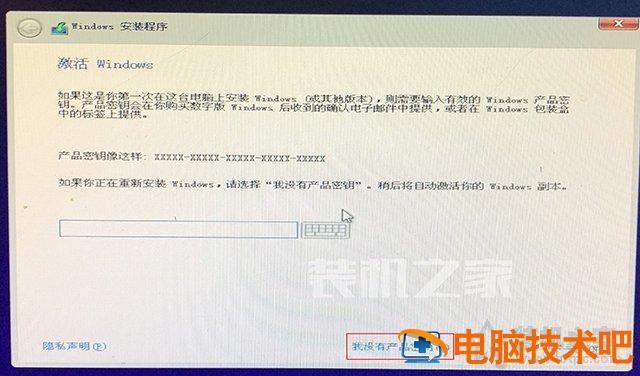
11、提示激活Windows,稍后在系统中激活,先点击我没有产品密钥,如下图所示。
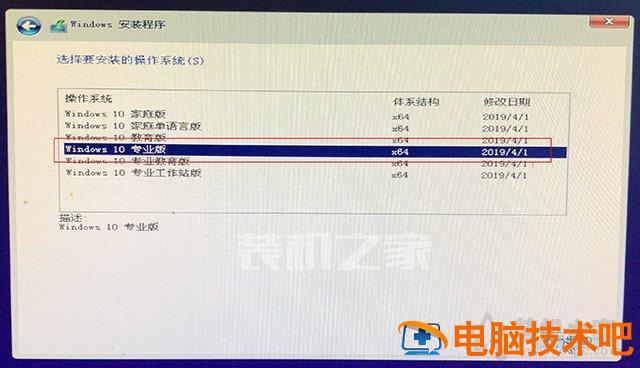
12想要的版本,win10系统一般选择Windows点击下一步按钮,如下图所示。
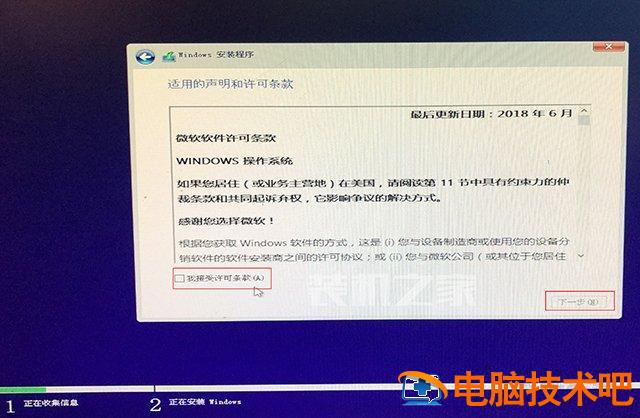
13我接受许可条款,点击下一步,如下图所示。
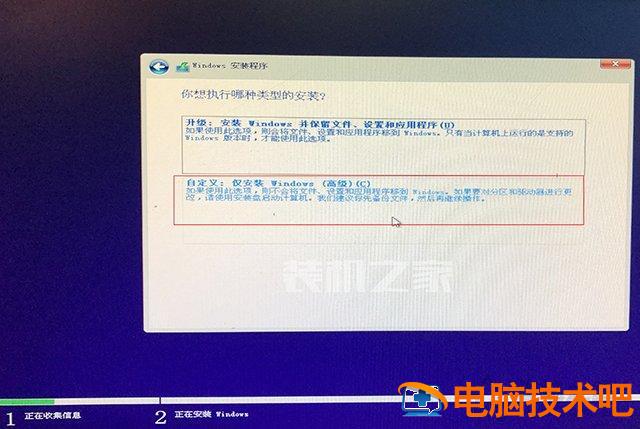
点击自定义:仅安装Windows(高级),如下图所示。
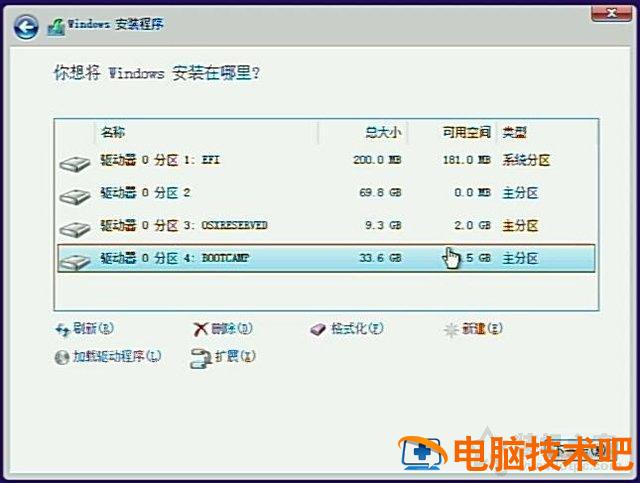
必须安装系统BootCamp点击分区,然后点击下一步按钮,如下图所示。
注:如果您不能单击下一步按钮,请注意:BootCamp分区格式化就好。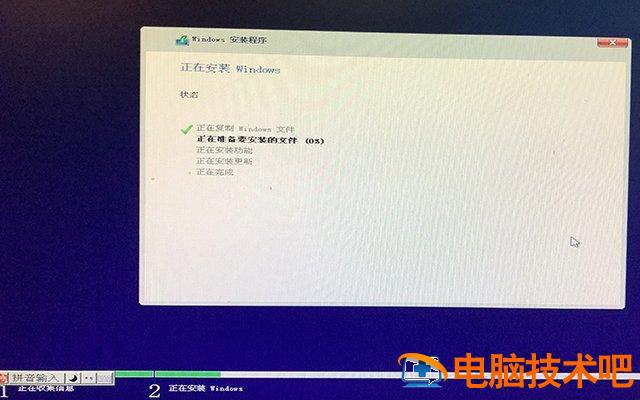
提示正在安装中Windows,等待完成。
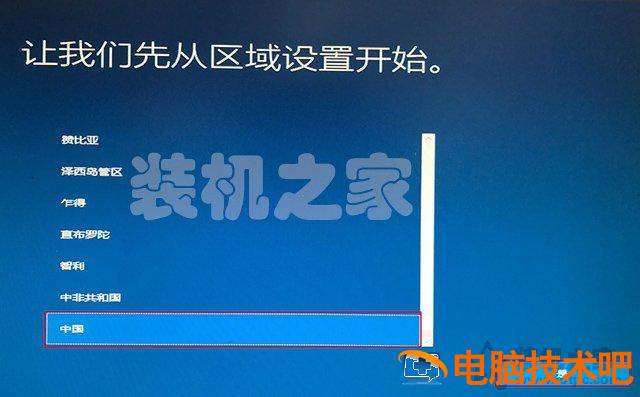
设置区域,选择中国,如下图所示。

18.提示你想添加第二个键盘布局吗?直接跳过吧。
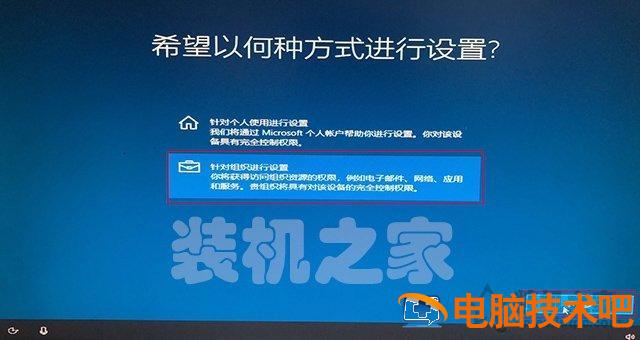
选择为组织设置,点击下一步按钮,如下图所示。
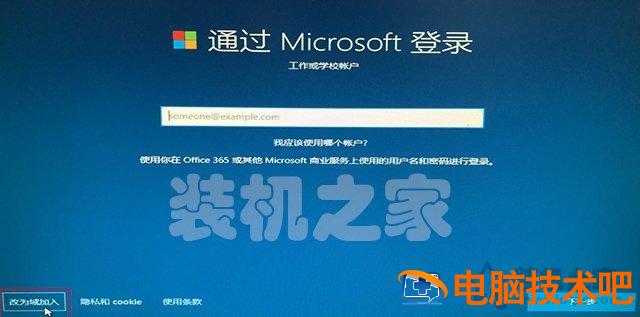
如下图所示,按钮,如下图所示。
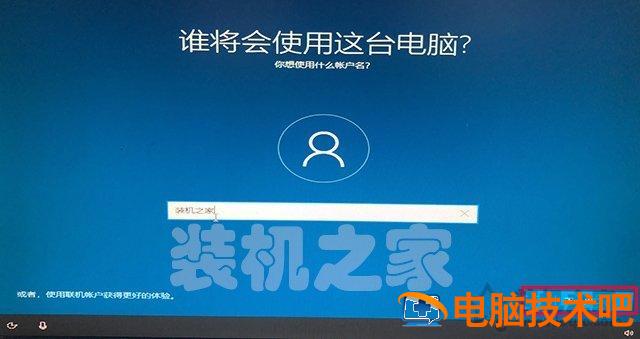
自定义账户名,如装机之家,点击下一步按钮,如下图所示。
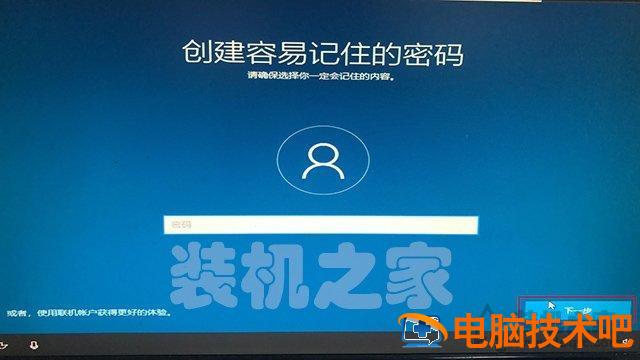
22.请输入您想要设置的计算机启动密码。如果不设置密码,直接单击下一步,如下图所示。
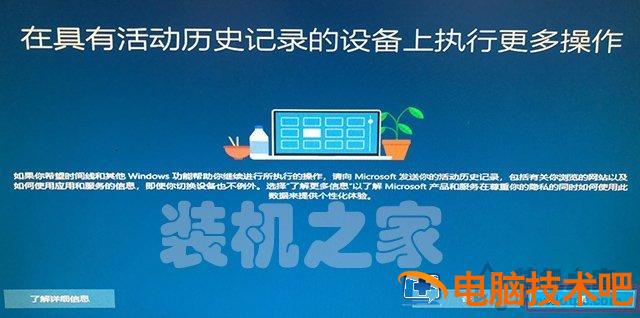
点击是,如下图所示。
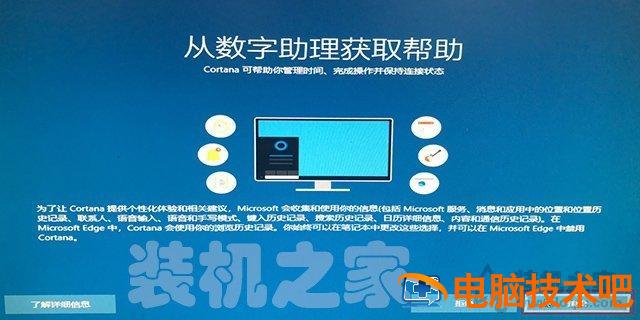
点击接受,如下图所示。
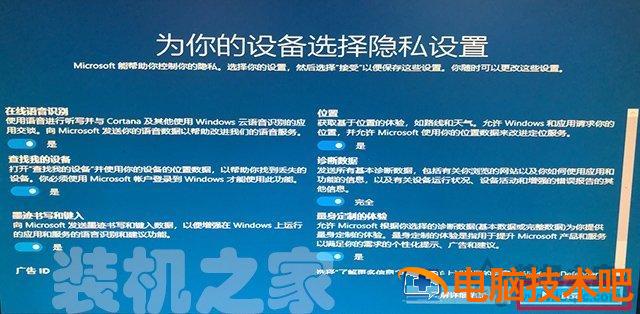
为您的设置选择隐私设置,点击接受,如下图所示。

等几分钟。
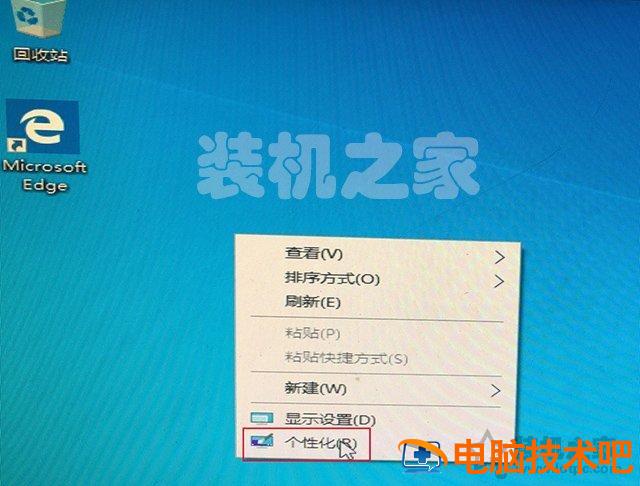
27.进入桌面,系统安装完毕,但我们现在桌面上没有这台电脑。我们需要设置鼠标右键单击桌面空白,选择个性化,如下图所示。
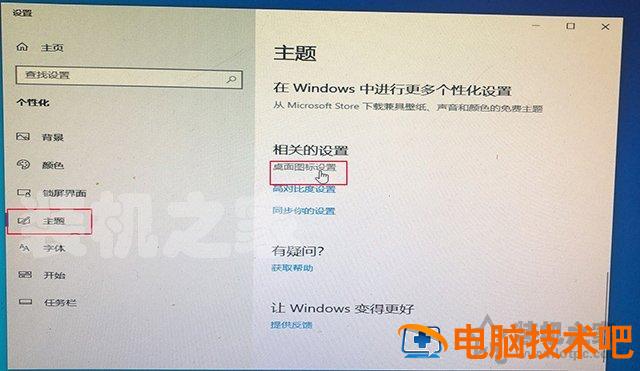
28.点击左栏中的主题,然后将滚动条拉到右栏中,找到桌面图标设置,如下图所示。
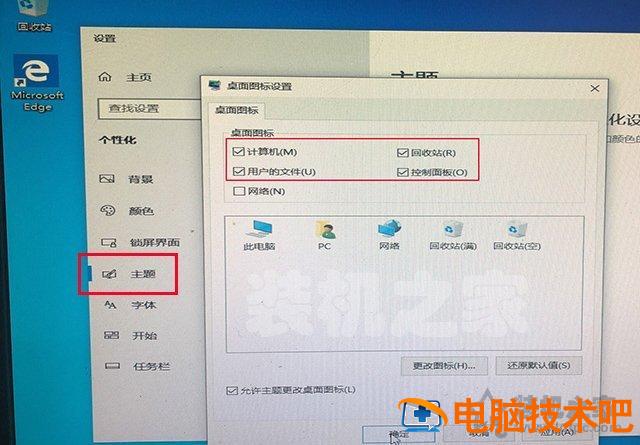
29.我们检查桌面上需要显示的图标,如计算机、回收站和控制面板,并单击确定按钮。
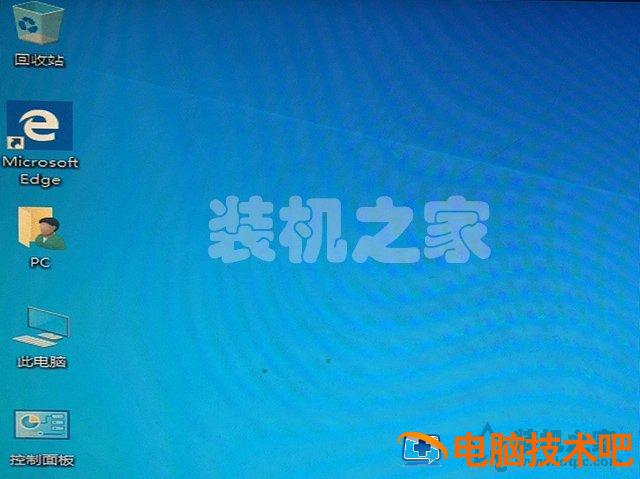
30.系统安装已经完成!
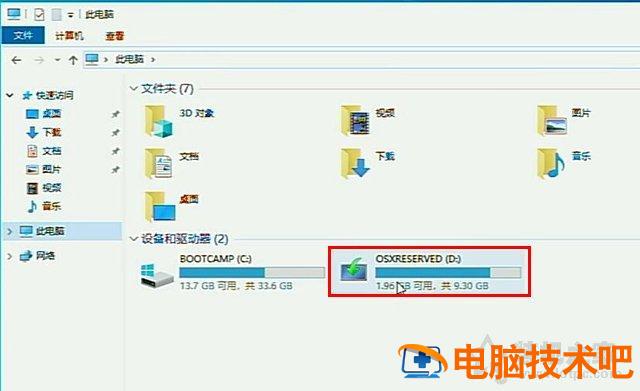
31.我们需要安装驱动程序,打开此计算机,双击OSXRESERVED开盘,如下图所示。
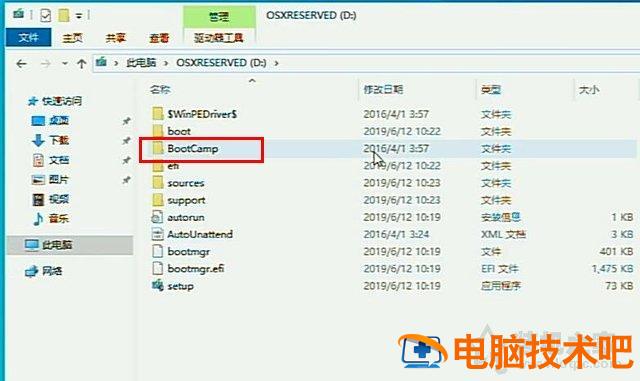
32.双击进入BootCamp文件夹中,如下图所示。
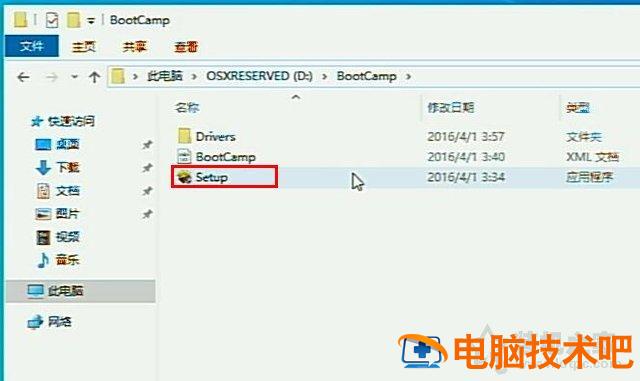
33、双击“Setup如下图所示。
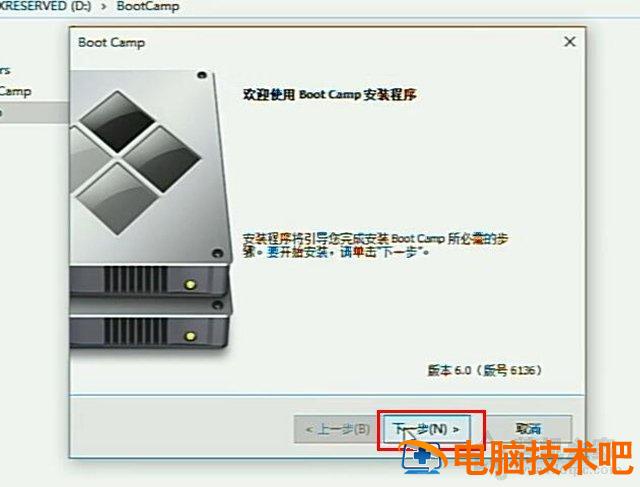
34、欢迎使用Boot Camp点击下一步按钮进行安装程序,如下图所示。
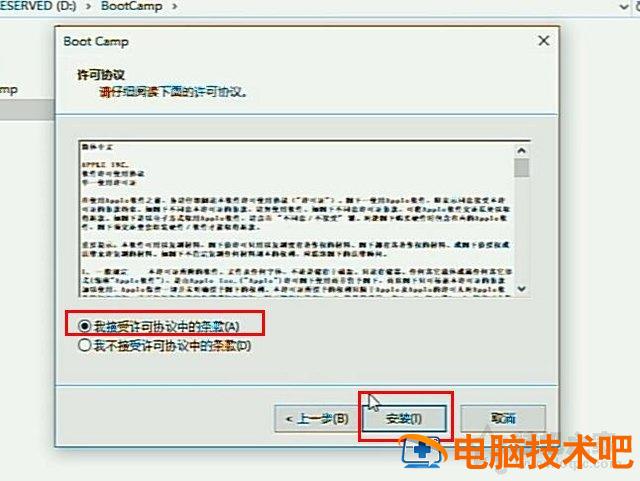
在许可协议中,我们点击我接受许可协议中的条款,如下图所示。
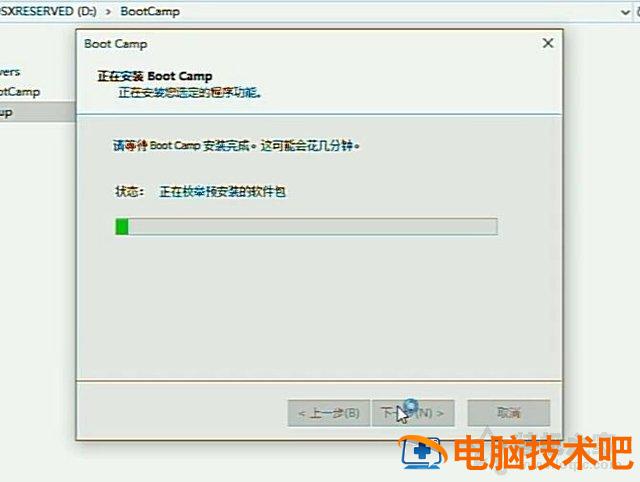
36、请等待Boot Camp安装完成后,可能需要几分钟等待。
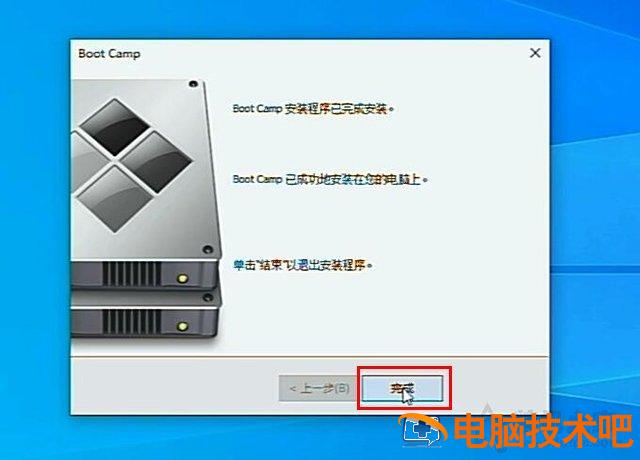
点击完成。
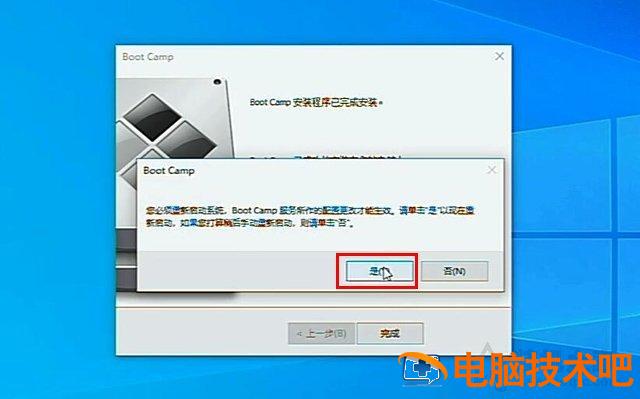
38.点击是重启计算机,安装系统完成,苹果计算机安装双系统教程完成。
如何切换苹果双系统系统?
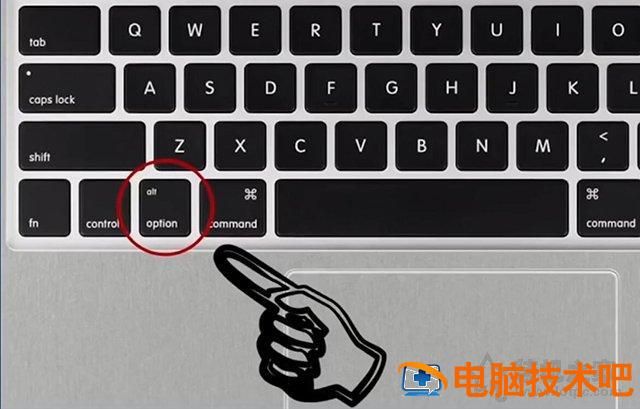
1.正常安装双系统,电脑启动后默认进入Windows如何切换10系统?MAC OS系统中呢。打开电脑,一直按键盘alt(option)键,直到系统选择出现,如下图所示。
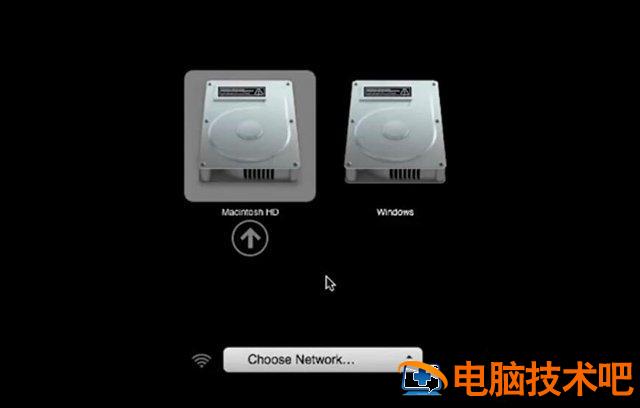
2.选择需要切换的系统。
以上是安装之家共享的苹果MAC电脑安装Windows苹果10双系统详细教程MAC OS系统安装Windows其实系统很简单。即使是电脑小白,安装苹果电脑双系统也只需要按照教程步骤一步一步完成。也可以安装上述方法Win7系统,只是系统镜像不同,下载Win不同于7镜像Windows另外,安装界面Win7系统支持驱动程序不会自动下载,您需要从苹果官方下载相应版本的支持软件,并将其放入U盘中进行安装。原文链接:https://www.000nw.com/832.html
=========================================
https://www.000nw.com/ 为 “电脑技术吧” 唯一官方服务平台,请勿相信其他任何渠道。
系统教程 2023-07-23
电脑技术 2023-07-23
应用技巧 2023-07-23
系统教程 2023-07-23
系统教程 2023-07-23
系统教程 2023-07-23
应用技巧 2023-07-23
系统教程 2023-07-23
应用技巧 2023-07-23
电脑技术 2023-07-23
扫码二维码
获取最新动态
