
2023-07-06 282
windows11桌面图标间距变大怎么办
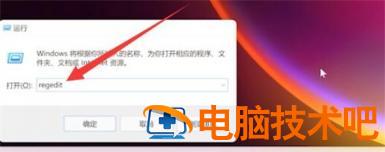
按下win+r调出运行,输入regedit,按下回车键。
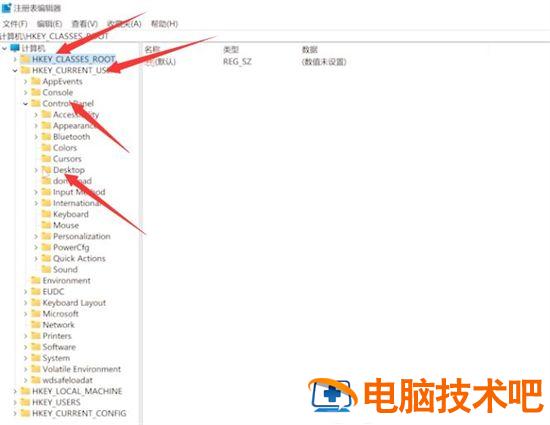
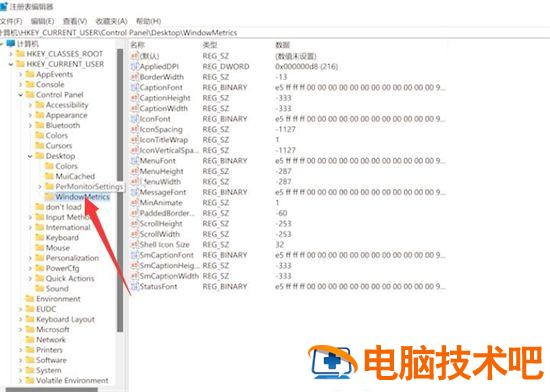
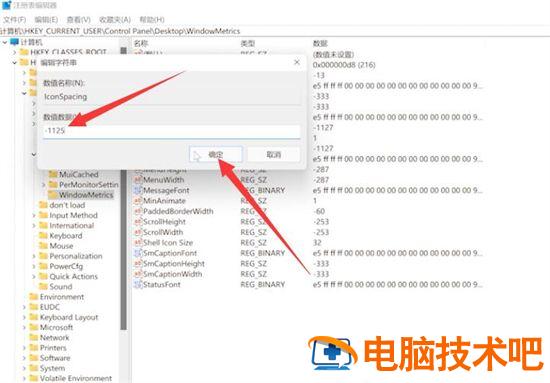
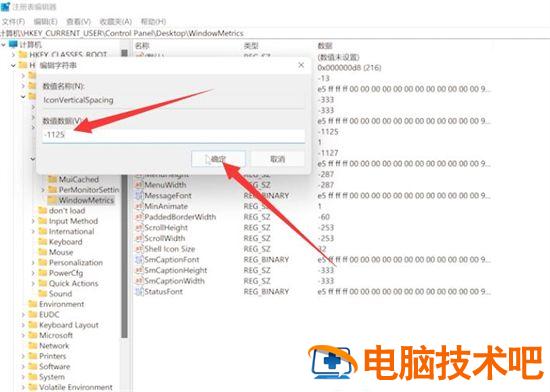
接着依次进入以下文件夹:HKEY_CURRENT_USERControl PanelDesktopWindowMetrics。
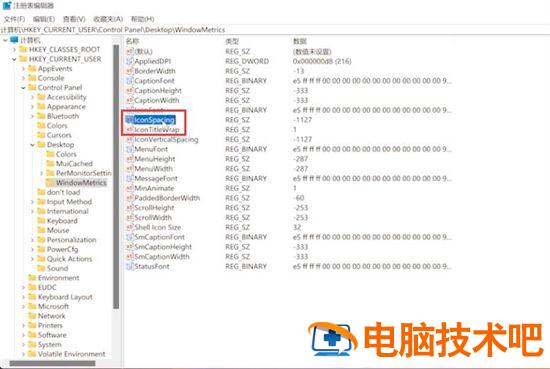
需要找到lconSpacing和IconVerticalSpacing,把数值修改为-1125,然后重启电脑即可。
以上这篇文章就是windows11桌面图标间距变大怎么办的教程,希望帮到了大家。
原文链接:https://www.000nw.com/902.html
=========================================
https://www.000nw.com/ 为 “电脑技术吧” 唯一官方服务平台,请勿相信其他任何渠道。
系统教程 2023-07-23
电脑技术 2023-07-23
应用技巧 2023-07-23
系统教程 2023-07-23
系统教程 2023-07-23
系统教程 2023-07-23
应用技巧 2023-07-23
系统教程 2023-07-23
应用技巧 2023-07-23
电脑技术 2023-07-23
扫码二维码
获取最新动态
