
2023-07-06 237
有网但是win10电脑连不上网怎么办:
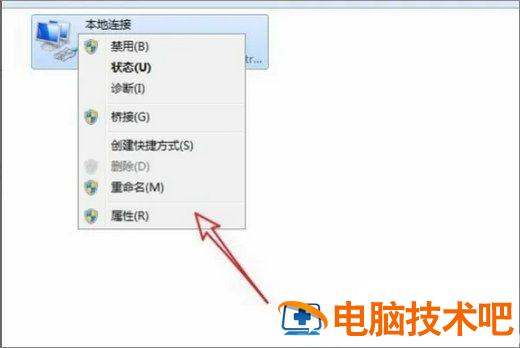
1、右击网络图标,打开网络连接。

2、右击网络图标,打开【属性】窗口。
3、点击上面的【配置】按钮。
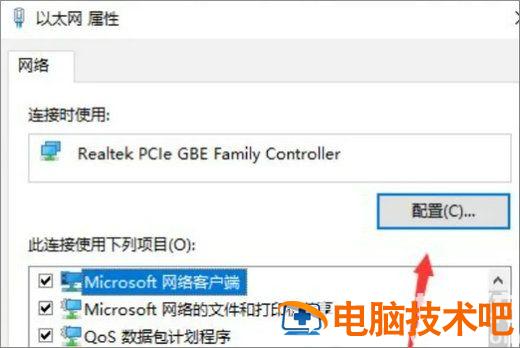
4、打开配置窗口,点击【高级】选项。

5、在属性列表中选中“IPV4硬件校验和”。
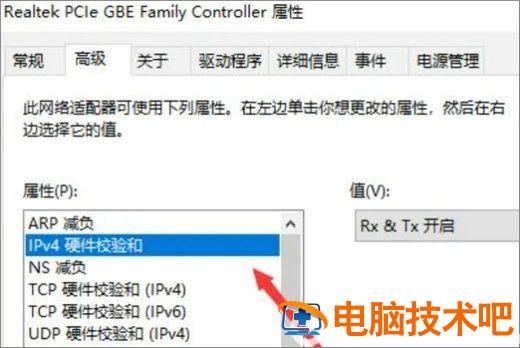
6、把右边的值改成“关闭”,此时网络连接会重新断开再连接,连接上好已经显示成功了。

7、再返回把值改回“开启”即可,如果改回开启后不能使用的话,可以一直关闭。
原文链接:https://www.000nw.com/92.html
=========================================
https://www.000nw.com/ 为 “电脑技术吧” 唯一官方服务平台,请勿相信其他任何渠道。
系统教程 2023-07-23
电脑技术 2023-07-23
应用技巧 2023-07-23
系统教程 2023-07-23
系统教程 2023-07-23
系统教程 2023-07-23
应用技巧 2023-07-23
系统教程 2023-07-23
应用技巧 2023-07-23
电脑技术 2023-07-23
扫码二维码
获取最新动态
